 TradeBlocks사용 매뉴얼
STANDARD 사용 매뉴얼
견적서 앱 입문 — 📚 데이터 관리 · 📝 견적서 · 📚 무역기초 가이드
매뉴얼 v1.2 · 업데이트 2026-10-14
📑 목차 열기
0 시작 전 꼭 읽기1 접속하기2 허브 화면3 데이터 관리4 견적서5 무역기초 가이드6 백업 · 복원 · 다른 PC와 핸드폰으로 옮기기7 문제 해결 — 이럴 땐 이렇게✓ 첫날 체크리스트시작 전 꼭 읽기
5분이면 읽어요. 이 장의 설정 두 가지만 해 두면 "데이터가 없어졌어요"는 생기지 않아요.
0-1데이터는 내 브라우저 안에 저장돼요
TradeBlocks는 입력한 회사 정보·단가표·거래처·서류를 판매자 서버로 보내지 않고, 지금 쓰고 있는 브라우저(크롬·엣지) 안에 저장해요. 우리 회사 단가가 밖으로 나가지 않아 안전한 대신, 아래 경우에는 화면에서 데이터가 보이지 않거나 지워질 수 있어요.
| 이런 경우 | 결과 |
|---|---|
| 다른 PC·노트북에서 같은 링크로 열기 | ❌ 데이터 없음 (PC마다 따로 저장) |
| 같은 PC라도 다른 브라우저로 열기 (엣지 ↔ 크롬) | ❌ 데이터 없음 (브라우저마다 따로 저장) |
| 같은 브라우저라도 다른 프로필(계정)로 열기 | ❌ 데이터 없음 (프로필마다 따로 저장) |
| 시크릿 창 / InPrivate 창에서 사용 | ❌ 창을 닫으면 삭제 |
| 「인터넷 사용 기록 삭제」에서 쿠키 및 기타 사이트 데이터를 체크하고 삭제 | ❌ 함께 삭제 |
| 브라우저의 「닫을 때 검색 데이터 지우기」 설정이 켜져 있음 | ❌ 브라우저를 닫을 때마다 삭제 |
| PC 청소 프로그램(CCleaner 등)·회사 보안 프로그램 | ❌ 삭제될 수 있음 |
그래서 브라우저 밖, 구글 드라이브에 자동 백업을 걸어 두는 게 핵심이에요. 이것만 해 두면 위 어떤 경우에도 드라이브의 백업 파일로 그대로 되살릴 수 있어요.
0-2가장 안전하게 쓰는 방법 — 구글 드라이브 자동 백업 + 1분 자동 저장
회사에서 구글 계정·구글 드라이브를 쓰고 있다면 10분이면 끝나요. 설정해 두면 그다음부터는 신경 쓸 게 없어요.
| 설정 | 무엇을 막아 주나요 | 어디서 |
|---|---|---|
| ① 구글 드라이브 자동 백업 10분마다 전체 데이터를 드라이브에 저장 | PC 고장·교체, 브라우저 변경, 기록 삭제, 실수로 지움 → 드라이브의 백업 파일로 복원 | 6-1 |
| ② 자동 임시저장 1분 작성 중인 서류를 1분마다 보관 | 작성하다 창을 닫음, 브라우저 멈춤, PC 꺼짐 → 다시 열면 「이어서 작성할까요?」 | 3-2 ⑦단계 |
0-3이것만 지켜 주세요
- 항상 같은 PC · 같은 브라우저 · 같은 링크로 접속하기 (링크는 즐겨찾기에 추가)
- 시크릿 창(InPrivate)으로 쓰지 않기
- 브라우저 기록을 지울 때 「쿠키 및 기타 사이트 데이터」 체크를 해제하고 지우기
- 다른 PC·핸드폰에서 쓰려면 드라이브의 백업 파일로 ♻️ 백업 복원 (6장)
edge://settings/clearBrowsingDataOnClose 에서 「쿠키 및 기타 사이트 데이터」 스위치 끄기 / 크롬 chrome://settings/content/siteData 에서 「모든 창을 닫을 때 … 데이터 삭제」가 꺼져 있는지 확인. 회사 보안 정책으로 잠겨 있어도 구글 드라이브 자동 백업이 걸려 있으면 괜찮아요.0-4권장 환경
| 항목 | 권장 |
|---|---|
| 브라우저 | PC의 크롬 또는 엣지 최신 버전 (서류 작성·PDF·Excel 저장·자동 폴더 백업은 PC 크롬·엣지에서) |
| 인터넷 | 필요 — PDF·Excel 저장 기능과 실시간 환율을 인터넷에서 불러와요. 입력한 데이터가 밖으로 나가는 것은 아니에요. |
| 회사 보안망 | PDF·Excel 저장이 안 되면 IT 담당자에게 cdn.jsdelivr.net, cdnjs.cloudflare.com 접속 허용을 요청하세요. |
| 핸드폰 | 조회는 잘 돼요. PC 데이터가 자동으로 넘어가지는 않아요 → 6-4 |
0-5처음 하루, 이 순서로 하세요
- 접속 — 받은 링크를 열고 비밀번호 입력 → 즐겨찾기 추가 (1장)
- 데이터 관리 → 회사 설정 7단계 — 회사명·주소·로고·계좌·색상·문서번호 (3-2)
- ⑦단계에서 자동 저장 1분 + 구글 드라이브 백업 폴더 연결 (6-1)
- 단가표·거래처 등록 — 빈 양식에 채워 엑셀 업로드, 또는 직접 추가 (3-3 ~ 3-8)
- 첫 서류 작성 — 견적서부터 (4장) → PDF로 저장
맨 뒤 「첫날 체크리스트」에 하나씩 표시하며 따라 하면 빠짐없이 끝나요.
접속하기
설치도 회원가입도 없어요. 구매 후 받은 회사 전용 링크와 비밀번호만 있으면 돼요.
1-1처음 접속
- 판매처 메시지로 받은 전용 링크(예:
https://tradeblocks-회사명.netlify.app)를 PC의 크롬 또는 엣지에서 여세요. - 비밀번호를 묻는 화면이 나오면 함께 받은 비밀번호를 입력하고 들어가세요. 같은 브라우저에서는 보통 다시 묻지 않아요.
- TradeBlocks Hub 화면이 열리면 성공이에요 (2장).
- 바로 즐겨찾기에 추가하세요 — 키보드
Ctrl + D(맥은⌘ + D).
1-2PC 바탕화면에 앱으로 설치하기 (추천)
크롬·엣지에서 TradeBlocks를 앱으로 설치하면 바탕화면·작업표시줄 아이콘으로 바로 열려요. 데이터는 같은 브라우저와 함께 쓰여서 따로 옮길 필요가 없어요.
- 허브 화면에서 주소창 오른쪽 끝의 설치 아이콘(모니터에 화살표 모양)을 누르세요. 안 보이면 크롬 오른쪽 위 ⋮ → 「전송, 저장, 공유」 또는 「앱」 → 페이지를 앱으로 설치, 엣지는 … → 앱 → 이 사이트를 앱으로 설치.
- 이름이 「TradeBlocks」로 나오면 [설치]를 누르세요.
- 앞으로는 바탕화면의 TB 아이콘으로 여세요. 앱 창에는 왼쪽 아래 🏠 버튼이 생겨서 어느 화면에서든 허브로 돌아갈 수 있어요.
1-3핸드폰에서 열기
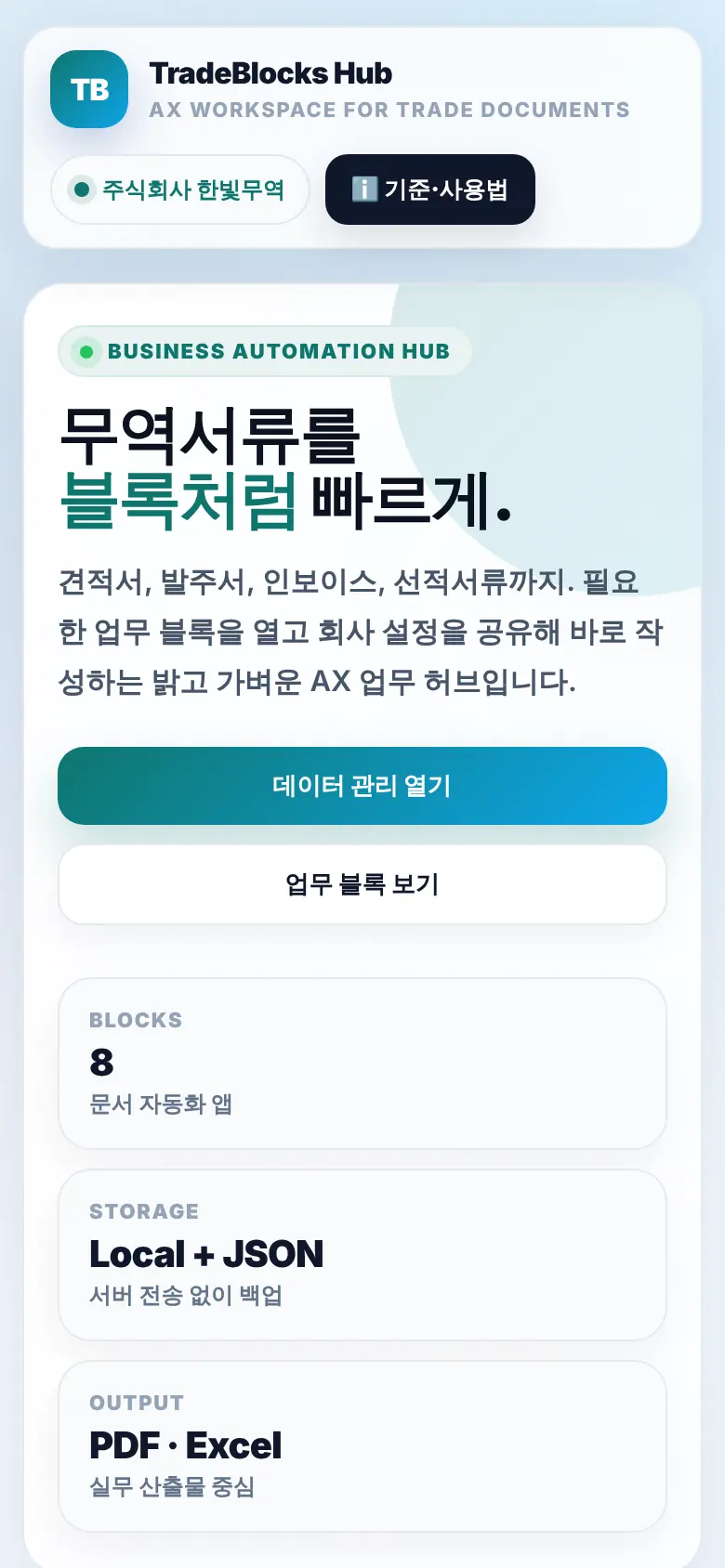
폰에서도 같은 링크·같은 비밀번호로 열려요. 단가·거래처 조회에 특히 편해요. 홈 화면에 추가하면 앱처럼 쓸 수 있어요.
| 폰 | 홈 화면에 추가 |
|---|---|
| 안드로이드 (크롬) | ⋮ 메뉴 → 「앱 설치」 또는 「홈 화면에 추가」 → 설치 |
| 아이폰 (사파리) | 아래쪽 공유 버튼(⬆️) → 「홈 화면에 추가」 → 추가 |
1-4접속이 안 될 때
| 상황 | 이렇게 하세요 |
|---|---|
| 비밀번호가 틀리다고 나와요 | 받은 메시지에서 비밀번호를 복사해 붙여 넣으세요. 앞뒤 띄어쓰기가 함께 복사되지 않았는지 확인하세요. |
| 「사이트에 연결할 수 없음」 | 링크 주소가 정확한지(https 포함) 확인하고, 회사망이면 다른 인터넷(폰 테더링 등)으로 한 번 열어 보세요. |
| 예전에 쓰던 데이터가 없어요 | 다른 브라우저·다른 PC·시크릿 창이 아닌지 확인 → 그래도 없으면 백업 파일로 복원 (6-3) |
| 위 방법으로도 열리지 않아요 | 링크 자체 문제일 수 있어요. 구매하신 판매처 메시지로 받은 링크와 화면 그대로를 알려 주세요. |
허브 화면
링크를 열면 가장 먼저 보이는 화면이에요. 여기서 필요한 앱(업무 블록)을 골라 열어요.
2-1처음 열면 — 회사 설정부터
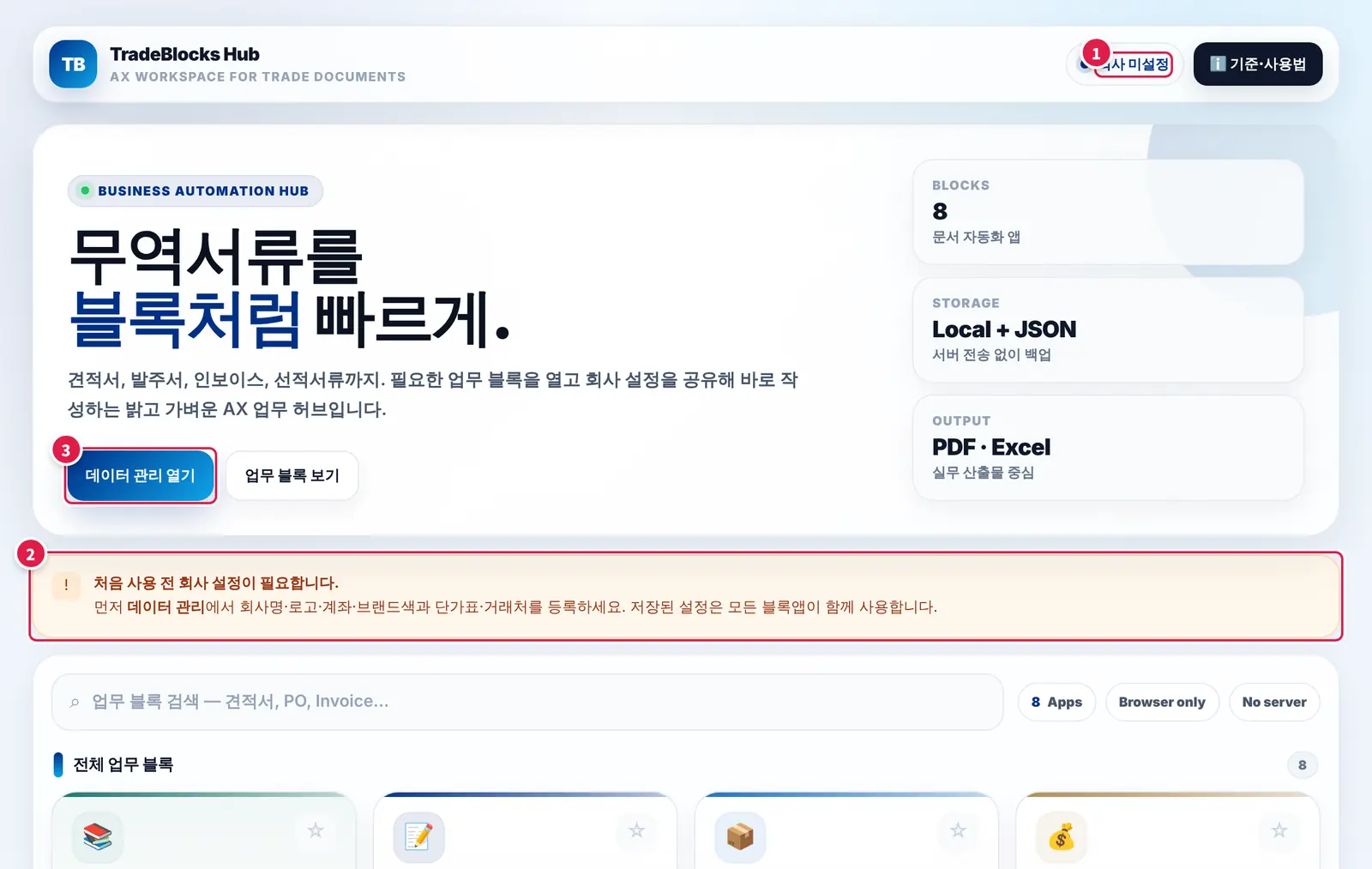
| 번호 | 이름 | 설명 |
|---|---|---|
| 1 | 회사 미설정 | 회사 설정을 아직 안 했다는 표시예요. 설정하면 회사명으로 바뀌어요. |
| 2 | 안내 상자 | 「처음 사용 전 회사 설정이 필요합니다.」 — 회사 설정을 저장하면 사라져요. |
| 3 | 데이터 관리 열기 | 누르면 데이터 관리가 새 탭으로 열리고 회사 설정 창이 자동으로 떠요 → 3-2 |
2-2화면 한눈에 보기
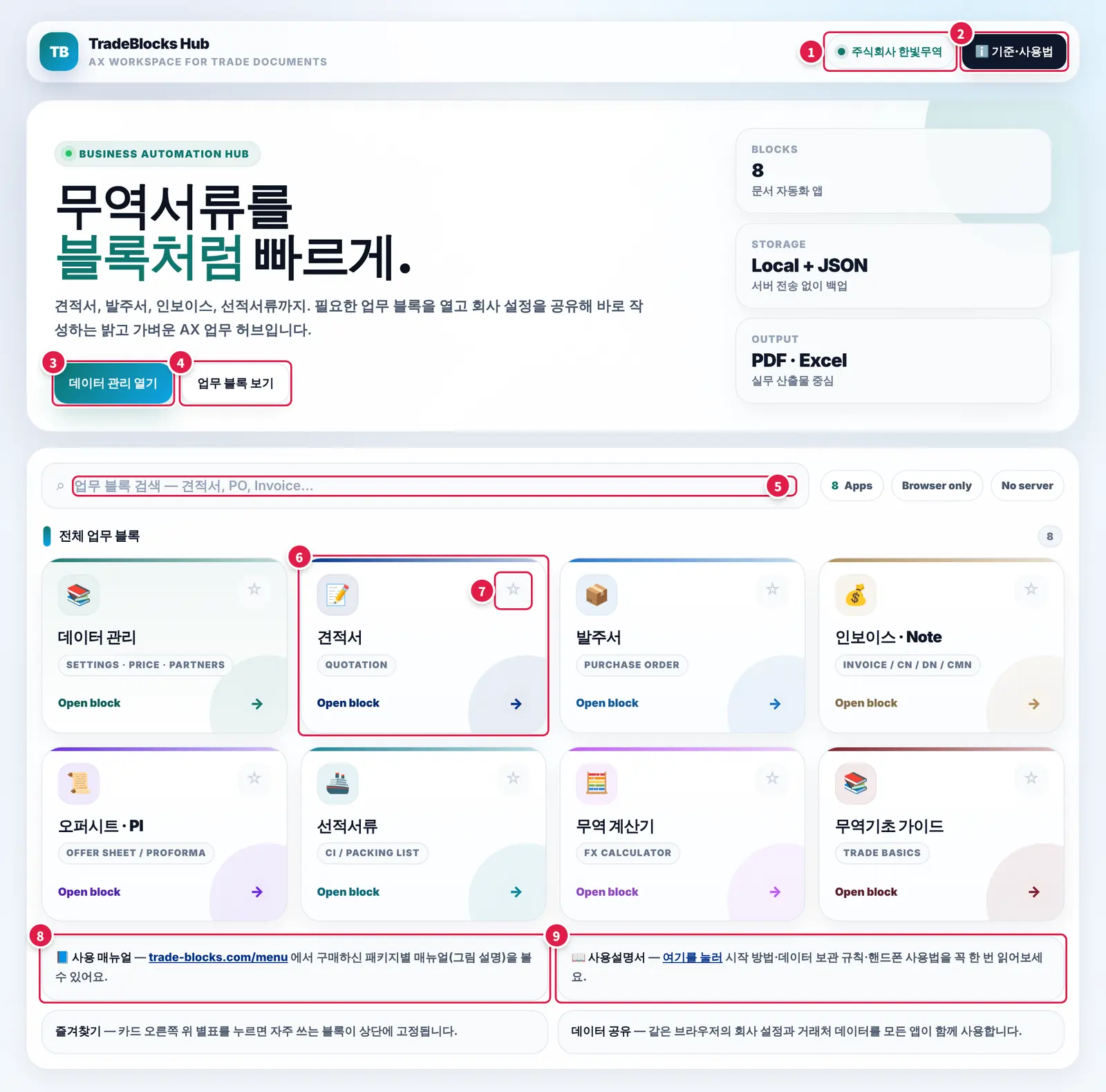
| 번호 | 이름 | 누르면 / 하는 일 |
|---|---|---|
| 1 | 현재 회사 | 저장된 회사명. 색 점은 ⑤단계 브랜드 색이에요. |
| 2 | ℹ️ 기준·사용법 | 허브 사용 규칙과 업데이트 내역 |
| 3 | 데이터 관리 열기 | 데이터 관리를 새 탭으로 열어요 (아래 📚 데이터 관리 블록과 같아요) |
| 4 | 업무 블록 보기 | 아래 블록 목록으로 화면을 내려요 |
| 5 | 검색창 | 블록 이름으로 찾기 — 견적서, PO, Invoice처럼 한글·영문 모두 돼요 (2-4) |
| 6 | 업무 블록 | 카드 아무 곳이나 누르면 그 앱이 새 탭으로 열려요. 작업이 끝나면 탭을 닫으면 허브로 돌아와요. |
| 7 | ☆ 즐겨찾기 | 누르면 ★로 바뀌고 위쪽 「즐겨찾기」 줄에 고정돼요 (2-3) |
| 8 | 📘 사용 매뉴얼 | trade-blocks.com/menu — 지금 보고 계신 이 매뉴얼의 웹 버전이에요. 구매하신 패키지를 누르면 그림 설명을 볼 수 있어요. |
| 9 | 📖 사용설명서 | 간단 시작 안내(1쪽짜리). 맨 위 「처음 시작하기」 아래에도 매뉴얼 링크가 있어요. 이 매뉴얼이 더 자세해요. |
2-3즐겨찾기
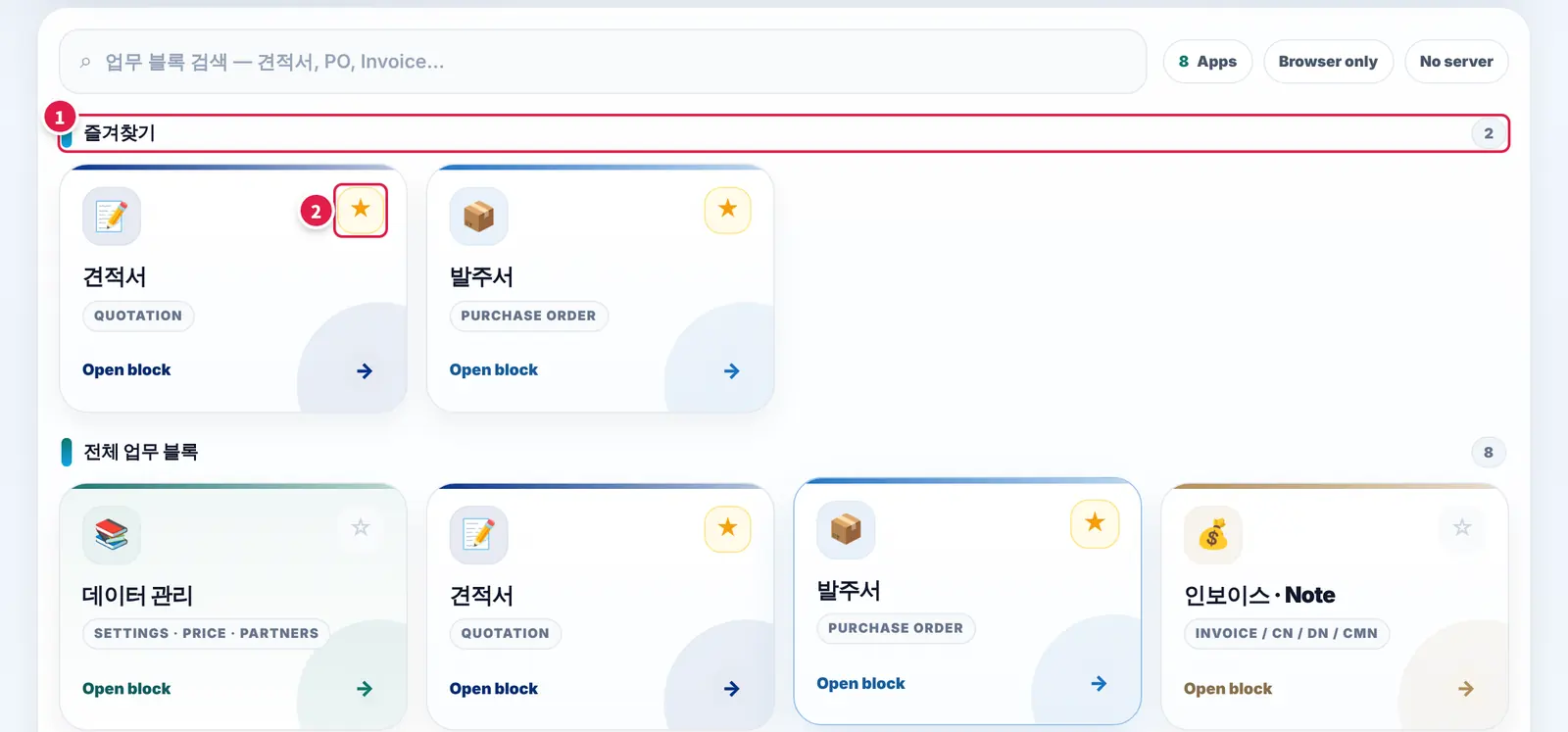
| 번호 | 설명 |
|---|---|
| 1 | ★를 누른 블록이 맨 위 「즐겨찾기」 줄에 모여요. 숫자는 즐겨찾기한 블록 수예요. |
| 2 | ★를 한 번 더 누르면 즐겨찾기에서 빠져요. |
2-4블록 검색
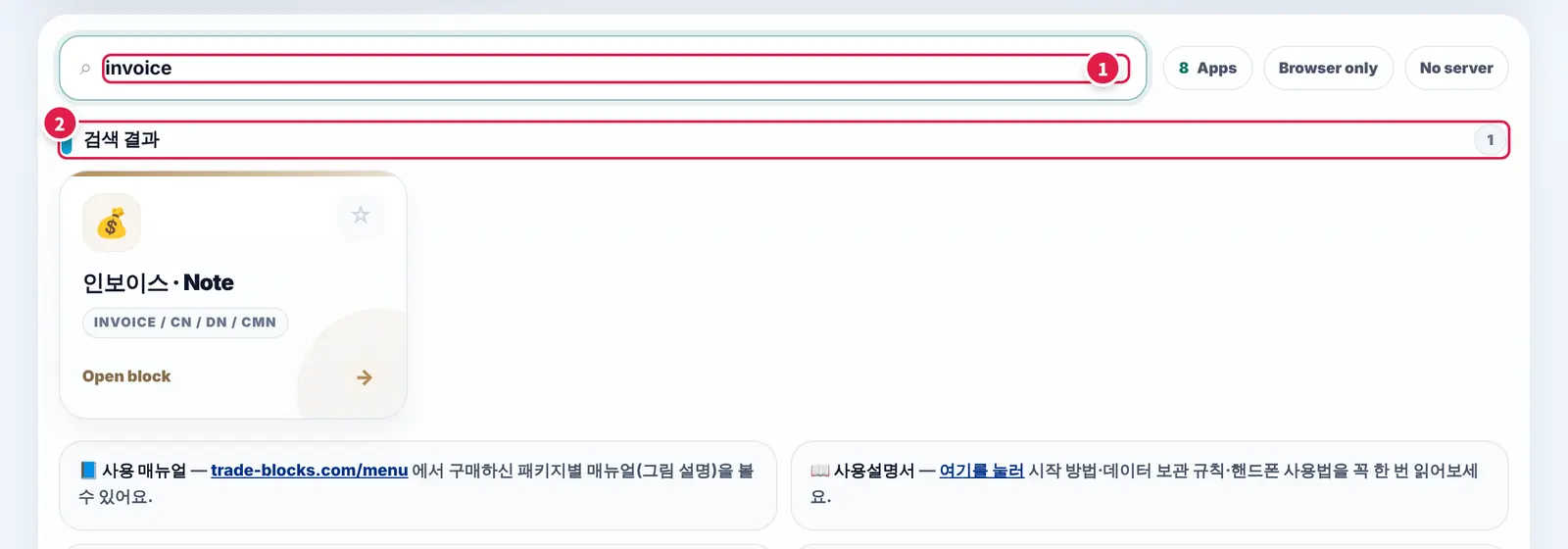
| 번호 | 설명 |
|---|---|
| 1 | 글자를 치는 즉시 걸러져요 (예: invoice). 지우면 전체 목록으로 돌아와요. |
| 2 | 「검색 결과」와 찾은 개수. 없으면 「검색 결과가 없습니다」가 떠요. |
2-5패키지별 블록
STANDARD는 아래처럼 블록 3개가 보여요.
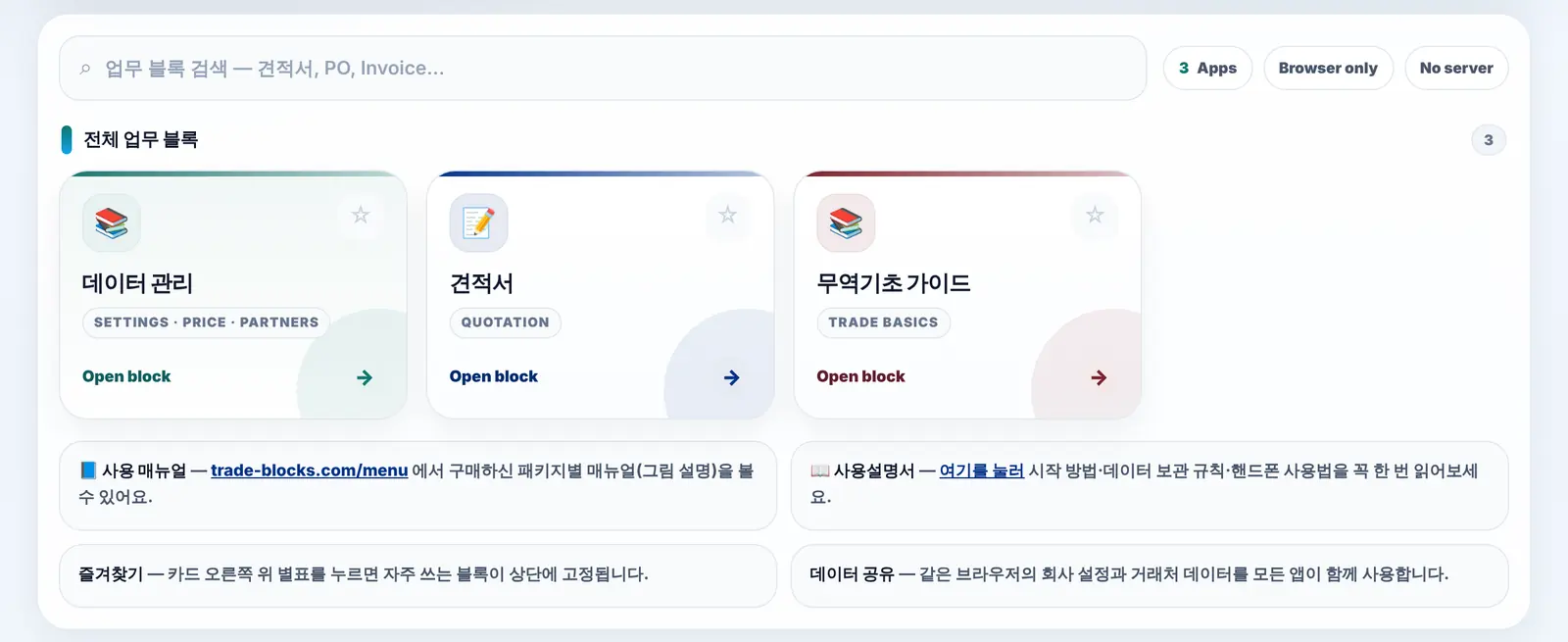
데이터 관리
회사 정보·단가표·거래처를 등록하는 곳이에요. 여기 한 번 등록하면 견적서·발주서 등 모든 앱이 자동으로 함께 써요. 다른 앱에서는 검색·선택만 되고, 등록·수정·삭제는 이 앱에서만 해요.
3-1화면 한눈에 보기
허브에서 📚 데이터 관리 블록을 누르면 열려요.

| 번호 | 이름 | 누르면 / 하는 일 |
|---|---|---|
| 1 | ℹ️ 기준·사용법 | 이 앱의 규칙 요약과 업데이트 내역이 떠요. |
| 2 | ⚙️ 회사 설정 | 회사 설정 7단계 창(3-2)을 다시 열어요. 회사 정보를 고칠 때 누르세요. |
| 3 | 🏠 허브 | 허브(앱 블록 목록)를 새 탭으로 열어요. |
| 4 | 현재 설정 회사 | 저장된 회사명이 보여요. 「미설정」이면 회사 설정을 아직 저장하지 않은 거예요. |
| 5 | 📦 단가표 탭 | 품목·단가 목록 (괄호 안 숫자 = 등록된 품목 수) → 3-3 |
| 6 | 📇 거래처 탭 | 고객사·공급사 목록 (괄호 안 숫자 = 등록된 거래처 수) → 3-7 |
3-2회사 설정 — 처음 열면 자동으로 떠요
데이터 관리를 처음 열면 회사 설정 창이 자동으로 열려요. ①~⑦ 7단계를 순서대로 채우고, 마지막 ⑦단계에서 💾 저장을 누르면 끝이에요.
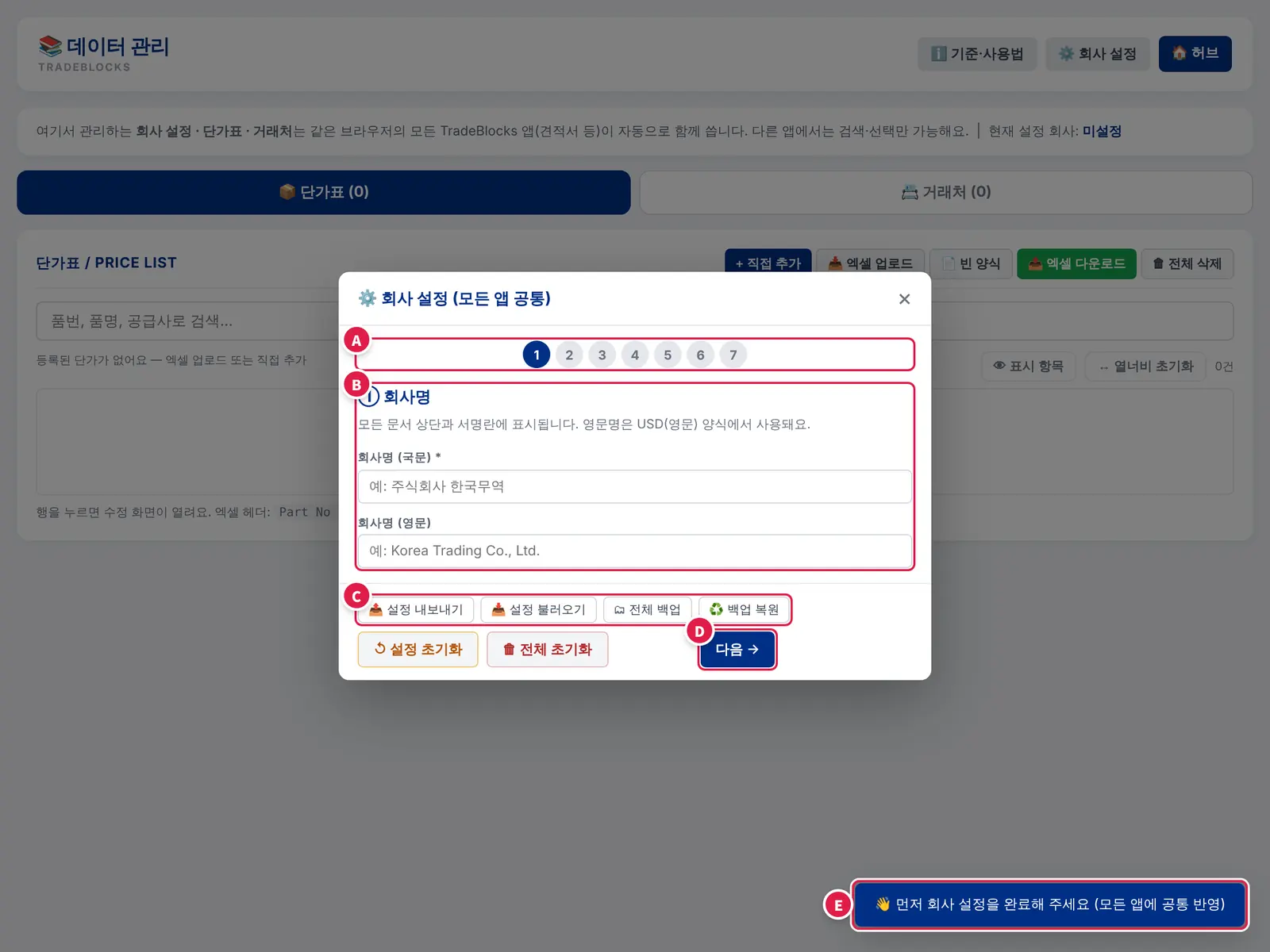
| 표시 | 이름 | 설명 |
|---|---|---|
| A | 단계 번호 | 지금 몇 단계인지 보여줘요. 숫자를 누르면 그 단계로 바로 이동해요. |
| B | 입력 화면 | 단계마다 바뀌어요. 아래 ①~⑦에서 한 칸씩 설명해요. |
| C | 백업 도구 | 설정 내보내기·불러오기, 전체 백업·복원 → 3-9 |
| D | 다음 → | 다음 단계로 이동. 7단계에서는 💾 저장으로 바뀌어요. |
| E | 안내 메시지 | 「👋 먼저 회사 설정을 완료해 주세요」 — 처음 열 때 잠깐 떴다 사라져요. |
① 회사명
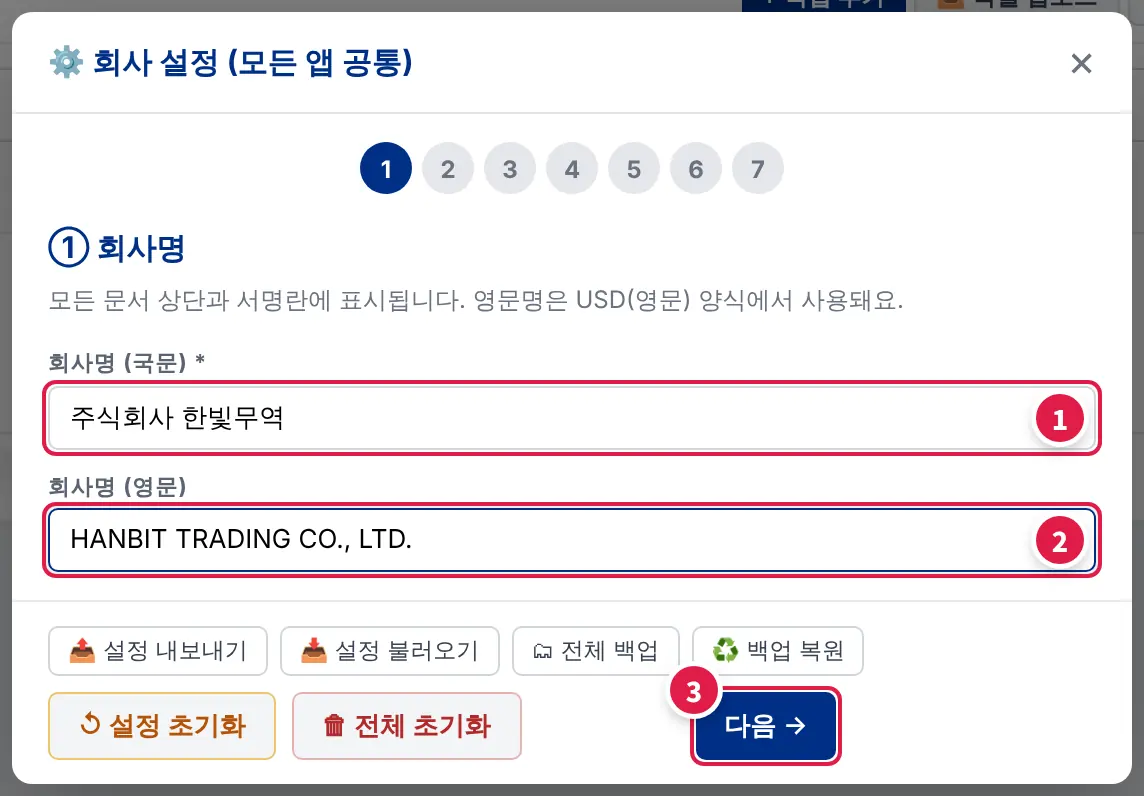
| 번호 | 무엇을 입력 | 필수 |
|---|---|---|
| 1 | 회사명 (국문) 사업자등록증의 상호 그대로 예: 주식회사 한빛무역 | ● |
| 2 | 회사명 (영문) 영문 서류(USD 양식)에 표시돼요. 해외 거래가 있으면 꼭 넣으세요. 예: HANBIT TRADING CO., LTD. | |
| 3 | 다음 → 을 눌러 ②단계로 |
② 주소·연락처·사업자번호
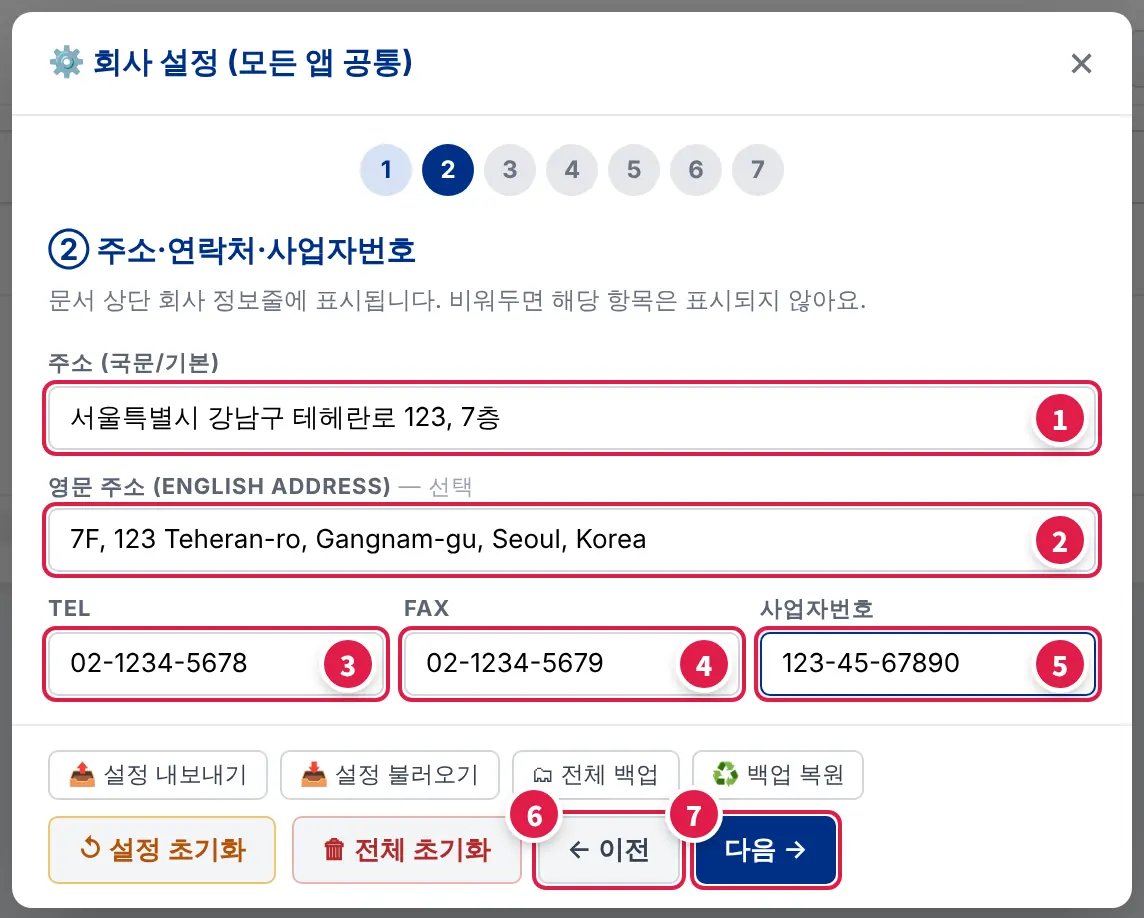
| 번호 | 무엇을 입력 | 필수 |
|---|---|---|
| 1 | 주소 (국문/기본) — 서류 상단 회사 정보줄에 표시 | |
| 2 | 영문 주소 — 영문 서류(견적·오퍼·선적서류 등)에 표시. 비우면 ①의 기본 주소가 들어가요. | |
| 3 | Tel 대표 전화번호 | |
| 4 | Fax 없으면 비워 두세요 | |
| 5 | 사업자번호 000-00-00000 형식 | |
| 6 | ← 이전 앞 단계로 (입력은 유지돼요) | |
| 7 | 다음 → ③단계로 |
비워 둔 항목은 서류에 표시되지 않아요.
③ 로고 업로드
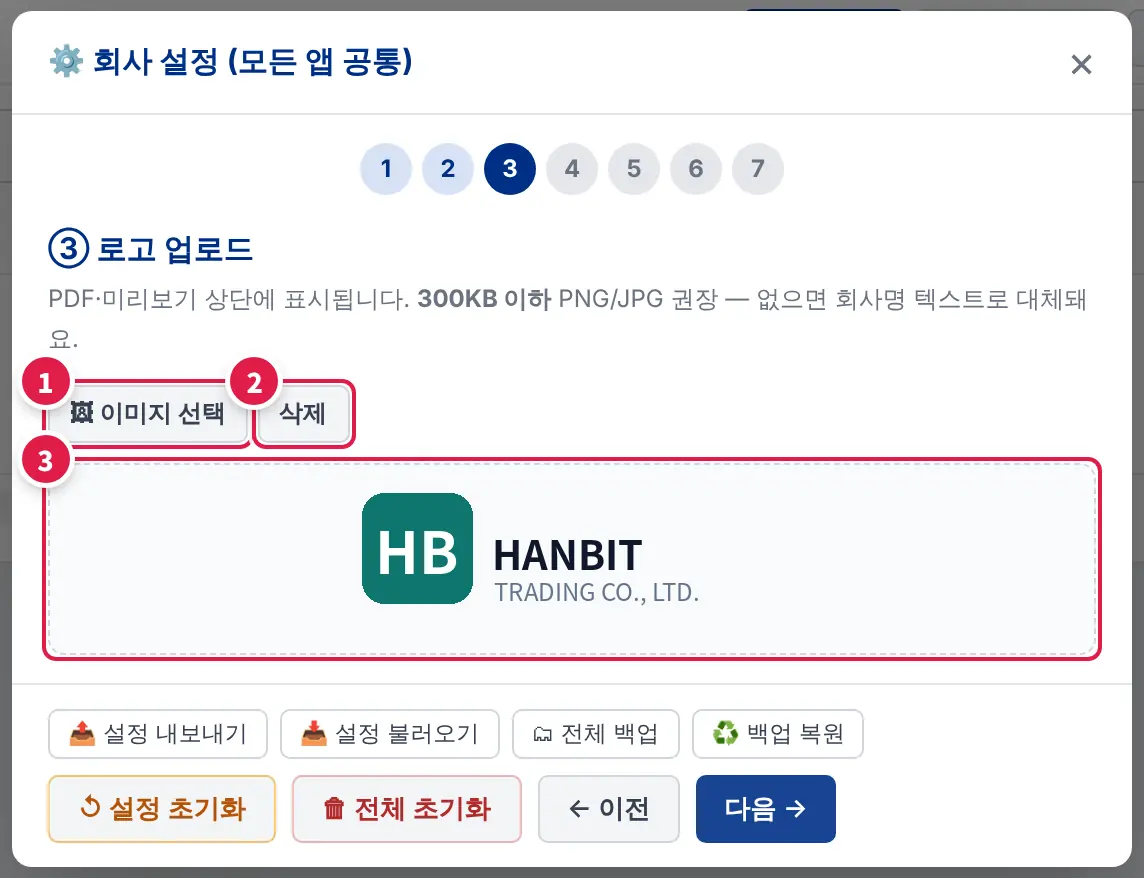
| 번호 | 하는 일 |
|---|---|
| 1 | 🖼 이미지 선택 → PC에서 로고 파일 선택 PNG·JPG·WEBP, 300KB 이하 |
| 2 | 삭제 올린 로고 지우기 |
| 3 | 미리보기 — 서류 상단에 이렇게 들어가요 |
로고가 없으면 비워 두세요. 서류에는 회사명 글자가 대신 들어가요.
④ 은행 계좌
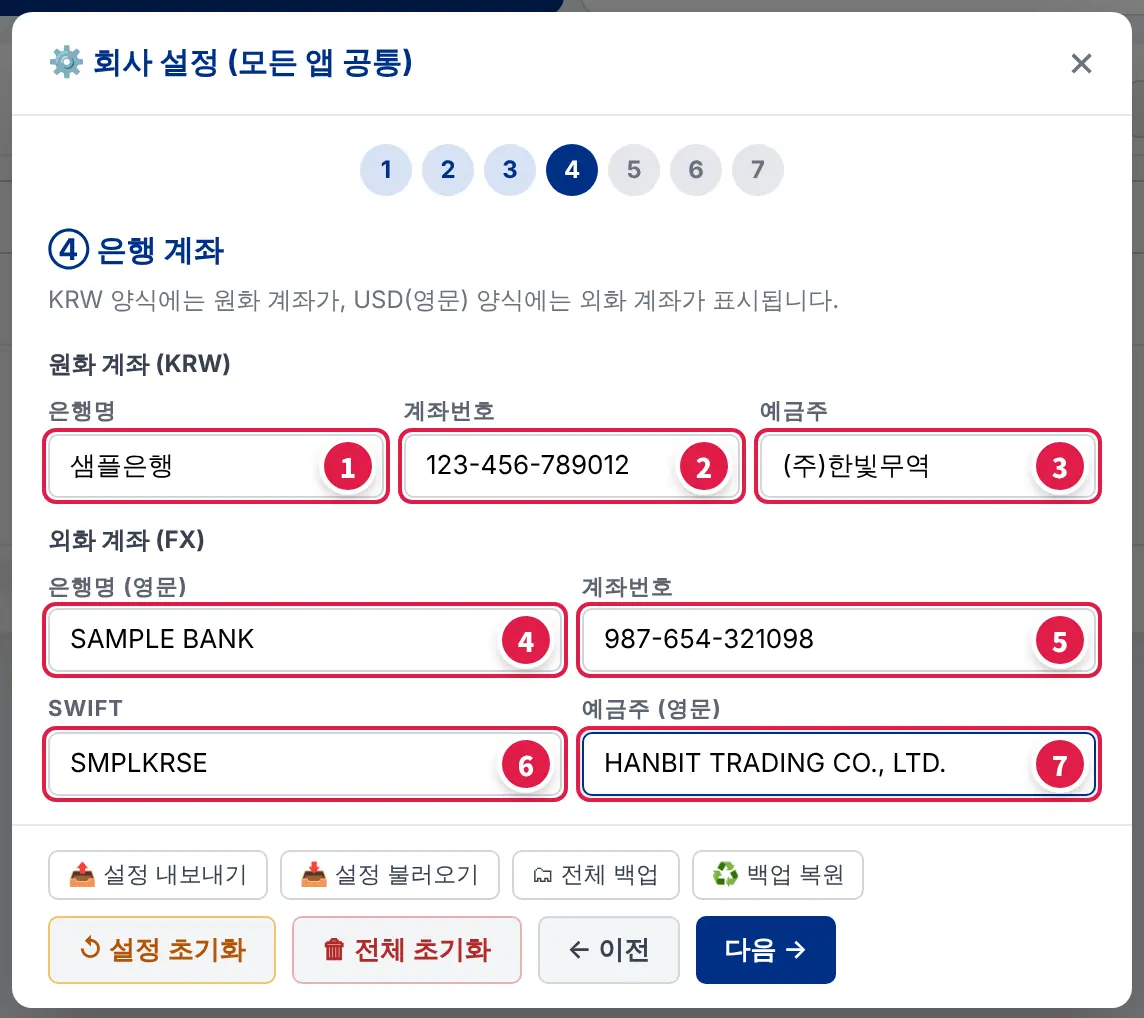
| 번호 | 무엇을 입력 |
|---|---|
| 1 | 은행명 (원화) 예: OO은행 |
| 2 | 계좌번호 (원화) |
| 3 | 예금주 (원화) |
| 4 | 은행명 (영문) 외화 계좌 은행 |
| 5 | 계좌번호 (외화) |
| 6 | SWIFT 은행 SWIFT 코드 (8자리 또는 11자리) |
| 7 | 예금주 (영문) |
원화(KRW) 양식에는 1~3이, USD(영문) 양식에는 4~7이 표시돼요. 쓰지 않는 쪽은 비워도 돼요.
⑤ 브랜드 색상
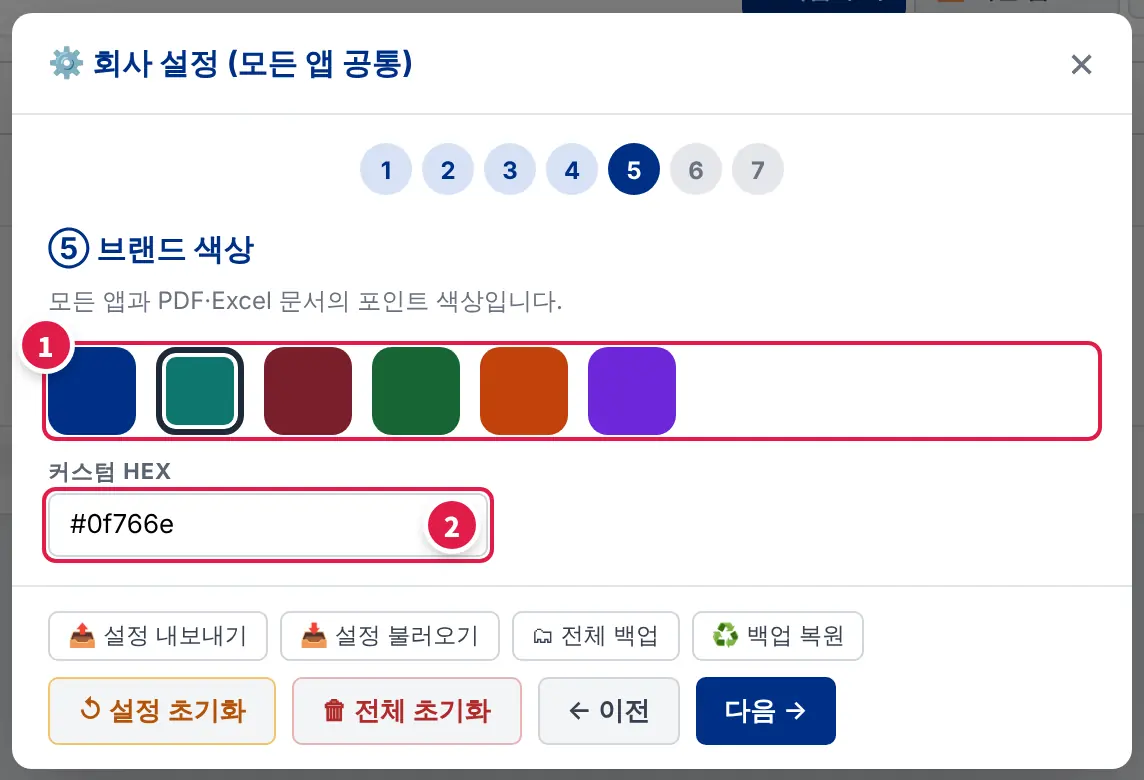
| 번호 | 하는 일 |
|---|---|
| 1 | 색 동그라미 6개 중 하나를 누르세요 — 네이비·틸·와인·그린·오렌지·퍼플 |
| 2 | 커스텀 HEX — 회사 고유 색이 있으면 #으로 시작하는 6자리 색 코드 입력 (예: #0f766e) |
모든 앱 화면과 PDF·Excel 서류의 포인트 색이 이 색으로 바뀌어요. 기본은 네이비예요.
⑥ 문서번호 Prefix
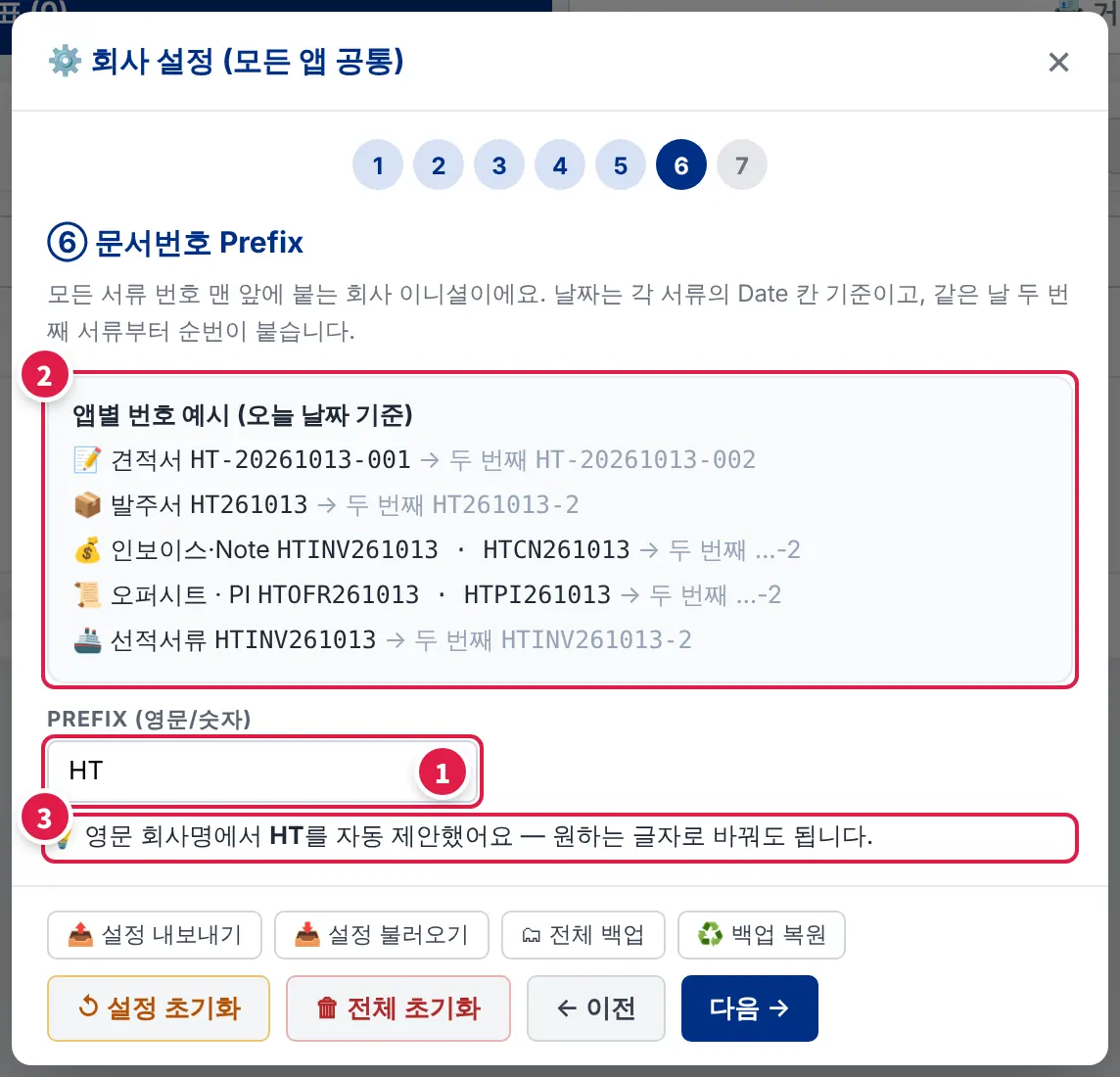
| 번호 | 설명 |
|---|---|
| 1 | Prefix — 문서번호 맨 앞 글자. 영문·숫자 최대 8자 (소문자는 대문자로 바뀌어요) |
| 2 | 앱별 번호 예시 — 지금 Prefix로 서류마다 번호가 어떻게 붙는지 오늘 날짜로 보여 줘요. 아래 표와 같아요. |
| 3 | ①단계 영문 회사명에서 자동 제안했다는 안내. 원하는 글자로 바꿔도 돼요. |
| 서류 | 첫 번째 번호 | 같은 날 두 번째부터 |
|---|---|---|
| 📝 견적서 | HT-20261013-001 | HT-20261013-002 |
- 앱을 열기만 해서는 번호를 쓰지 않아요. PDF·Excel로 저장할 때 번호가 확정돼요.
- 같은 서류를 여러 번 저장해도(PDF → Excel, 다시 PDF) 같은 번호예요.
- 저장한 뒤 초기화(새 서류)를 누르면 그다음 번호로 넘어가요. 저장하기 전에 초기화하면 같은 번호가 다시 나와요.
- 번호 속 날짜는 서류의 Date(작성일) 칸 날짜예요. 날짜를 바꾸면 번호 날짜도 바뀌고, 원래 날짜로 되돌리면 원래 번호로 돌아와요.
⑦ 자동 저장 → 💾 저장
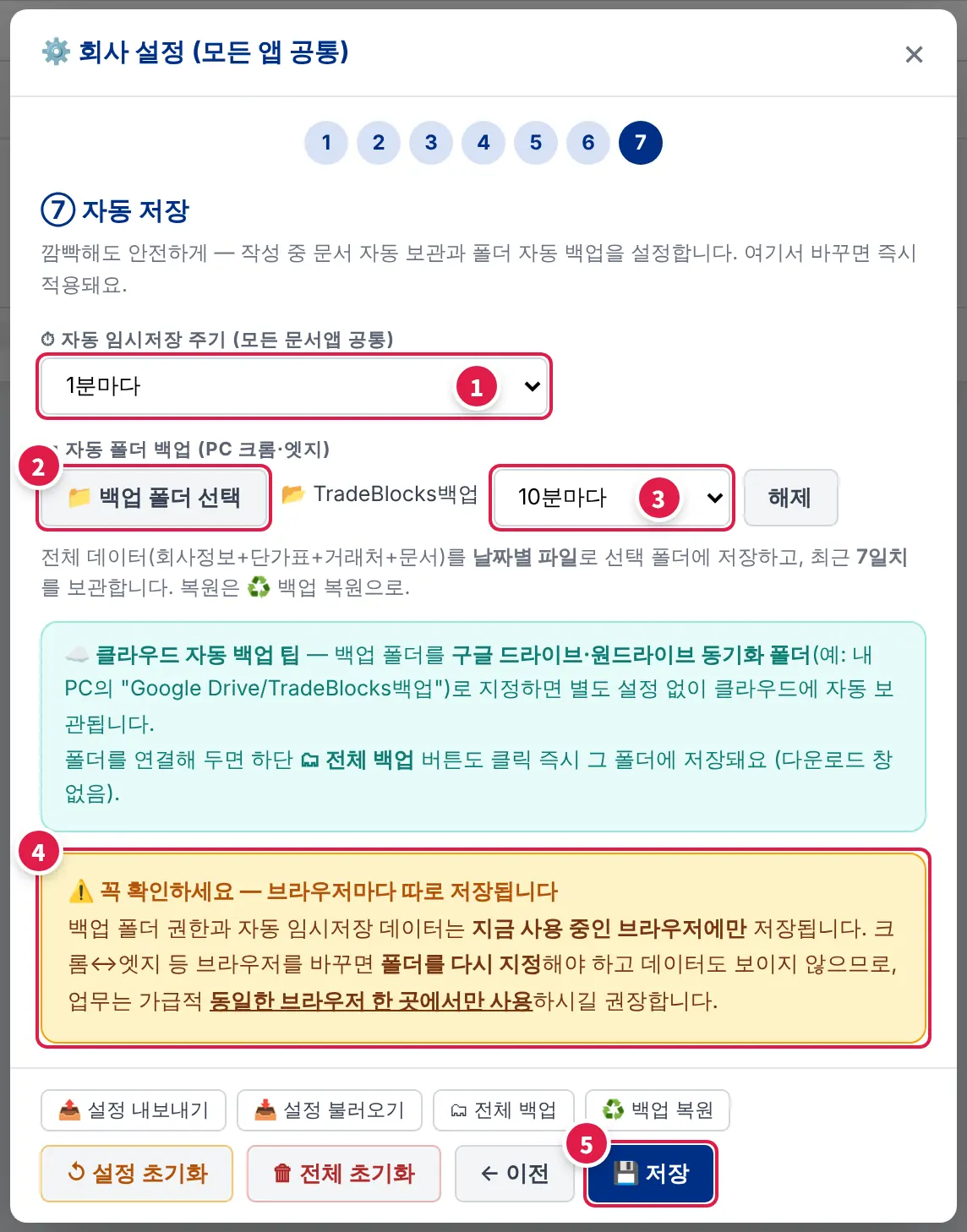
| 번호 | 설명 |
|---|---|
| 1 | 자동 임시저장 주기 — 작성 중인 서류를 자동 보관하는 간격. 「1분마다」로 바꾸세요. 갑자기 창을 닫거나 PC가 꺼져도 앱을 다시 열면 「이어서 작성할까요?」라고 물어봐요. 모든 서류 앱에 함께 적용돼요. |
| 2 | 📁 백업 폴더 선택 → 구글 드라이브 안의 「TradeBlocks백업」 폴더를 고르세요 (PC 크롬·엣지). 고르면 바로 첫 백업 파일이 만들어지고, 옆에 📂 폴더 이름이 보여요. 자세한 순서는 6-1 |
| 3 | 폴더 백업 주기 — 끄기·5분·10분·30분. 폴더를 고르면 10분마다로 켜져요. 날짜별 파일로 최근 7일치를 보관해요. |
| 4 | 브라우저마다 따로 저장된다는 안내 — 0장 내용과 같아요 |
| 5 | 💾 저장 — ①~⑦ 전체 저장. 이 버튼을 눌러야 끝나요. |
⑦단계의 설정(1~3)은 바꾸는 즉시 적용돼요.
저장 후 확인
- 아래쪽에 「✅ 회사 설정 저장 완료 — 모든 앱에 반영됩니다」가 잠깐 떠요.
- 3-1 그림의 4 「현재 설정 회사」에 회사명이 보이면 성공이에요.
- 회사명을 비우고 저장하면 「⚠️ 회사명을 입력해 주세요 (①단계)」가 뜨고 ①단계로 돌아가요.
3-3단가표 화면
서류 앱에서 품번을 검색하면 여기 등록된 품목이 나와요. 처음엔 비어 있어요.
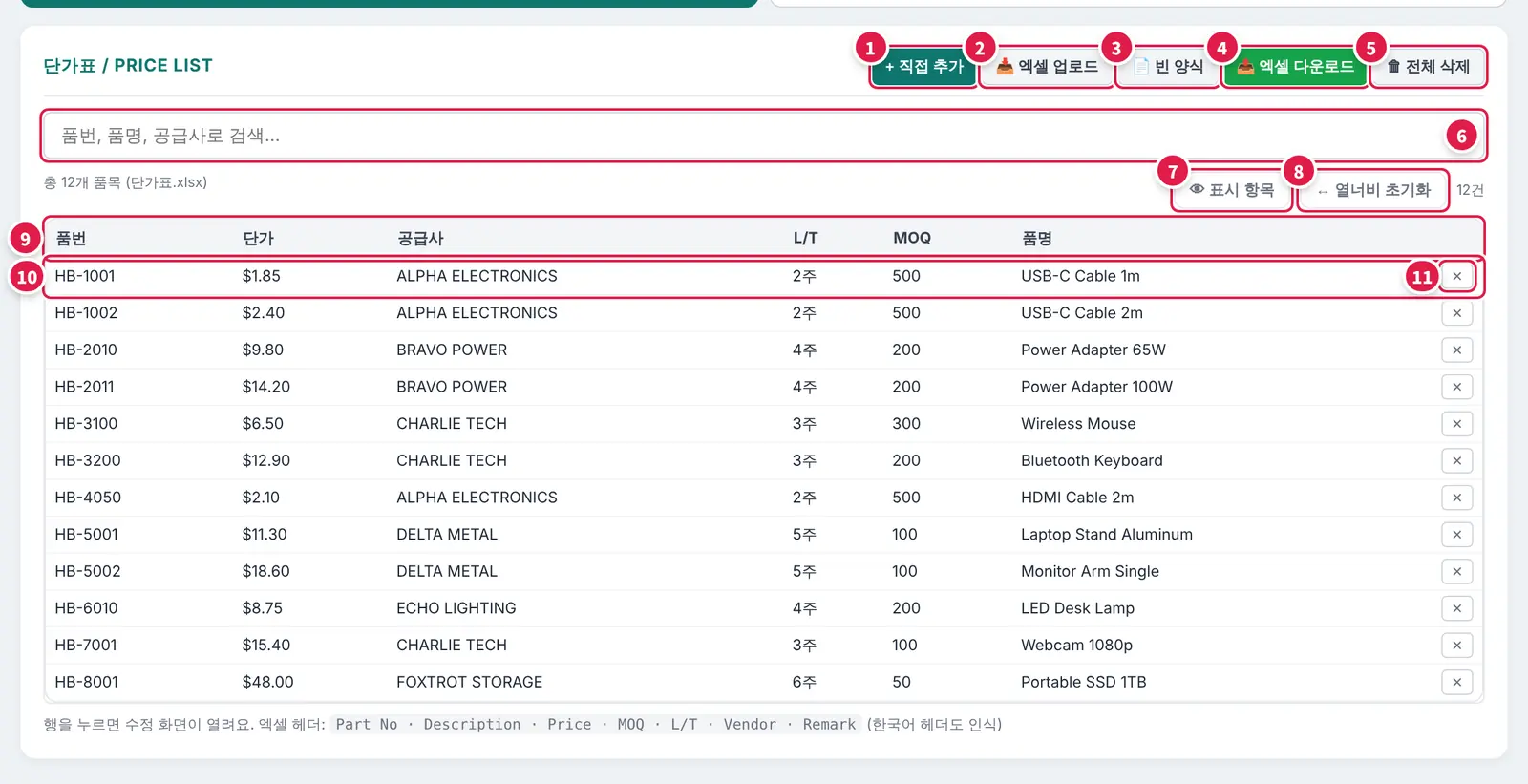
| 번호 | 이름 | 누르면 / 하는 일 |
|---|---|---|
| 1 | + 직접 추가 | 품목을 한 개씩 입력하는 화면이 열려요 → 3-5 |
| 2 | 📥 엑셀 업로드 | 엑셀 파일(.xlsx·.xls)로 한 번에 등록 → 3-4. 기존 목록은 새 파일 내용으로 교체돼요. |
| 3 | 📄 빈 양식 | 업로드용 엑셀 양식 「단가표_업로드양식.xlsx」를 내려받아요 |
| 4 | 📤 엑셀 다운로드 | 지금 목록을 「단가표_날짜.xlsx」로 내려받아요. 이 파일을 고쳐서 그대로 다시 업로드할 수 있어요. |
| 5 | 🗑 전체 삭제 | 단가표를 모두 지워요 (확인 창이 한 번 떠요) |
| 6 | 검색창 | 품번·품명·공급사 글자로 바로 찾아요 → 3-6 |
| 7 | 👁 표시 항목 | 표에 보일 칸(열)을 고르기 → 3-6 |
| 8 | ↔ 열너비 초기화 | 내가 조절한 칸 너비를 처음대로 되돌려요 |
| 9 | 제목줄 | 제목을 누르면 정렬 (▲ 오름 → ▼ 내림 → 해제). 제목 오른쪽 경계선을 끌면 칸 너비 조절 |
| 10 | 품목 줄 | 줄을 누르면 수정 화면이 열려요. 잘려 보이는 칸을 누르면 전체 내용이 떠요. |
| 11 | ✕ | 그 품목만 삭제 (「"HB-1001" 품목을 삭제할까요?」 확인 창) |
3-4단가표를 엑셀로 한 번에 등록하기 (추천)
- 단가표 탭에서 📄 빈 양식을 누르세요. 「단가표_업로드양식.xlsx」가 내려받아져요.
- 파일을 열면 시트가 2개 있어요. 첫 번째 PriceList 시트에 입력하고, 작성안내 시트는 설명용이에요.
- 2번째 줄부터 한 줄에 한 품목씩 채우고 저장하세요. (아래 그림)
- 앱으로 돌아와 📥 엑셀 업로드 → 저장한 파일 선택
- 이미 등록된 단가가 있으면 확인 창이 떠요 → [확인]을 누르면 교체돼요.
- 「✅ 단가표 OO개 품목 업로드 완료」가 뜨고 목록에 나타나면 끝이에요.
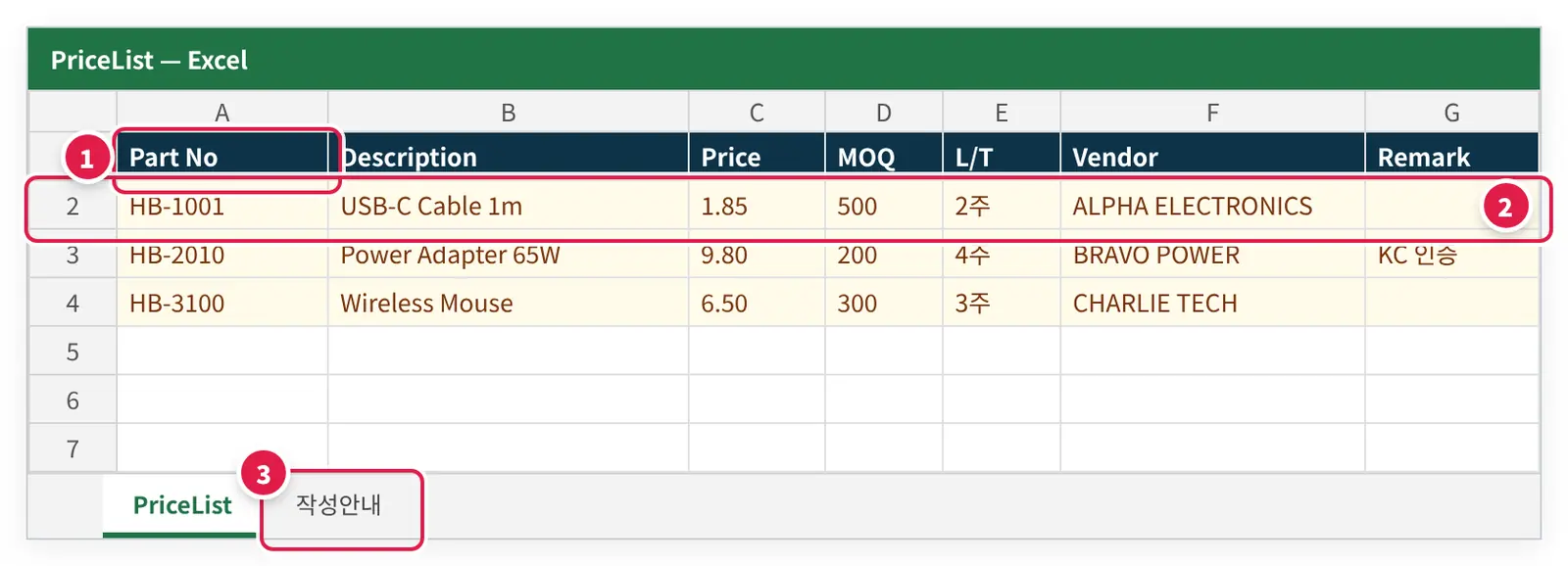
| 번호 | 설명 |
|---|---|
| 1 | 1번째 줄 = 머리글. 지우거나 바꾸지 마세요. 앱이 이 이름으로 칸을 알아봐요. (열 순서는 바꿔도 돼요) |
| 2 | 2번째 줄부터 = 품목. 한 줄에 한 품목. 품번(Part No)이나 품명(Description) 중 하나는 꼭 있어야 해요. |
| 3 | 작성안내 시트 — 항목별 설명과 예시 (업로드에는 쓰이지 않아요) |
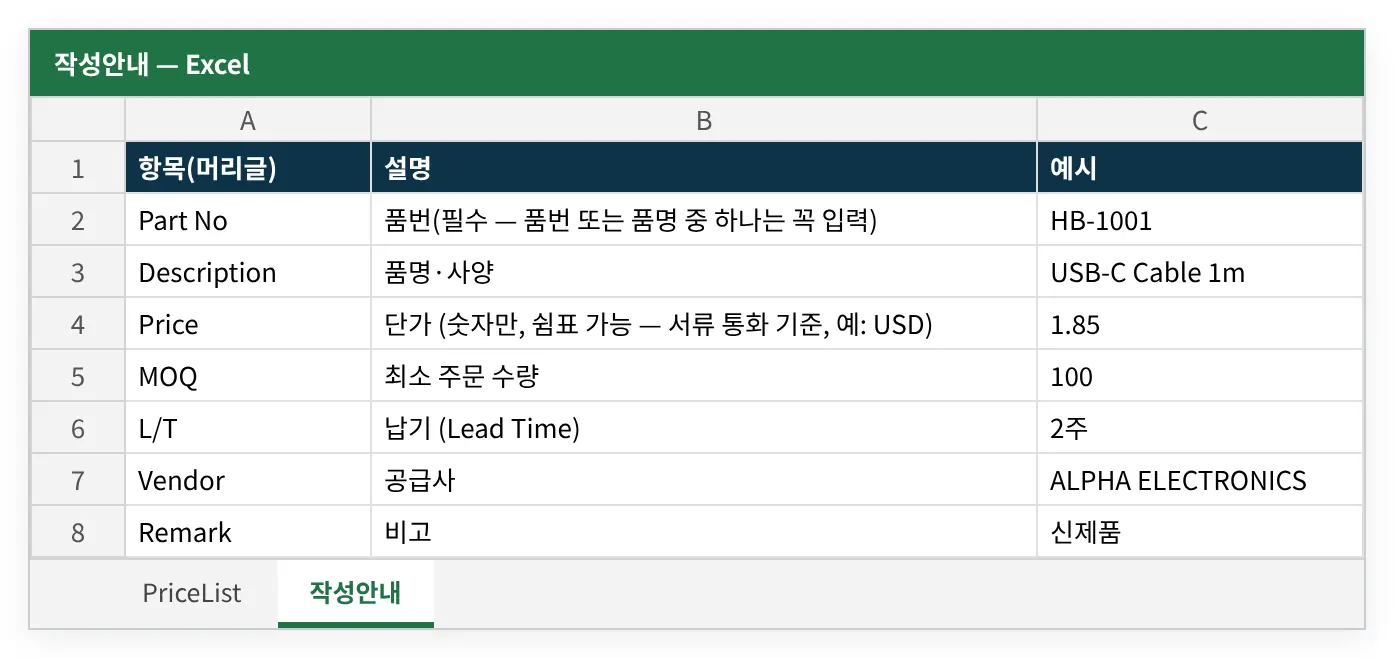
| 머리글 | 무엇을 입력 | 예시 | 필수 |
|---|---|---|---|
| Part No | 품번 | HB-1001 | ●* |
| Description | 품명·사양 | USB-C Cable 1m | ●* |
| Price | 단가 — 서류 통화 기준 숫자만 (예: USD 1.85, $·쉼표는 자동으로 빠져요) | 1.85 | |
| MOQ | 최소 주문 수량 | 500 | |
| L/T | 납기 (Lead Time) | 2주 | |
| Vendor | 공급사 | ALPHA ELECTRONICS | |
| Remark | 비고 | KC 인증 |
* 품번·품명 중 하나만 있으면 돼요. 둘 다 빈 줄은 건너뛰어요.
내가 쓰던 엑셀 단가표를 그대로 올려도 되나요?
네. 첫 줄 머리글이 아래 이름 중 하나면 알아서 인식해요. 대소문자·띄어쓰기·마침표·밑줄은 무시해요.
| 앱 항목 | 이 머리글이면 인식해요 |
|---|---|
| 품번 | Part No · Part Number · Part# · P/N · PN · Item No · Item Code · Model · Model No · SKU · 품번 · 품목코드 · 모델명 |
| 품명 | Description · Item Description · Desc · Item · Item Name · Product · Product Name · Spec · 품명 · 설명 · 제품명 · 규격 |
| 단가 | Price · Unit Price · U/Price · U/P · Cost · Unit Cost · 단가 · 가격 · 판매가 |
| MOQ | MOQ · Min Order · Minimum Order · 최소주문 · 최소주문수량 |
| 납기 | L/T · LT · Lead Time · Leadtime · Delivery · 납기 · 리드타임 |
| 공급사 | Vendor · Supplier · VDR · Maker · Manufacturer · Brand · 공급사 · 공급처 · 제조사 · 메이커 |
| 비고 | Remark · Remarks · Note · Notes · Memo · 비고 · 메모 |
3-5단가 직접 추가·수정·삭제
+ 직접 추가를 누르면 아래 화면이 열려요. 이미 있는 품목은 목록에서 그 줄을 누르면 같은 화면으로 수정할 수 있어요.
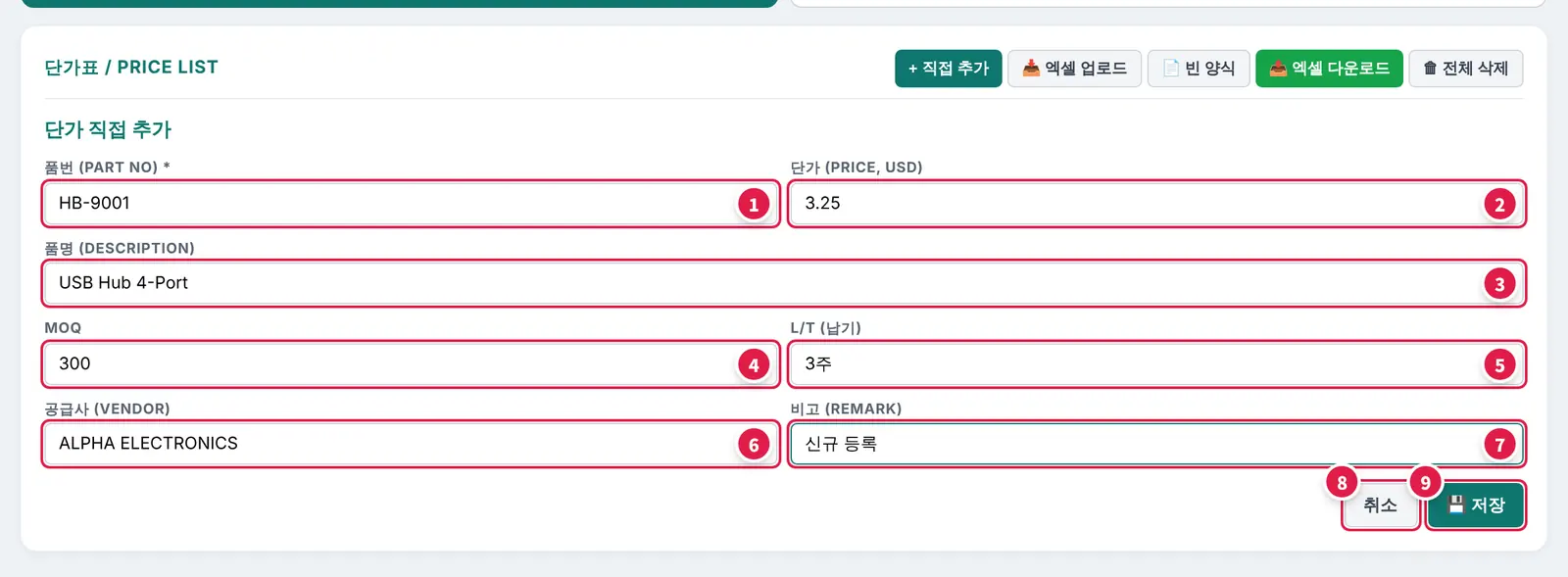
| 번호 | 항목 | 무엇을 입력 | 예시 | 필수 |
|---|---|---|---|---|
| 1 | 품번 (Part No) | 품번 | HB-9001 | ●* |
| 2 | 단가 (Price, USD) | USD 단가, 숫자만 | 3.25 | |
| 3 | 품명 (Description) | 품명·사양 | USB Hub 4-Port | ●* |
| 4 | MOQ | 최소 주문 수량 | 300 | |
| 5 | L/T (납기) | 납기 | 3주 | |
| 6 | 공급사 (Vendor) | 공급사 이름 | ALPHA ELECTRONICS | |
| 7 | 비고 (Remark) | 메모 | 신규 등록 | |
| 8 | 취소 | 저장하지 않고 목록으로 | ||
| 9 | 💾 저장 | 저장 → 「💾 단가 저장 완료」 후 목록 맨 위에 나타나요 | ||
* 품번·품명 중 하나는 꼭 입력하세요. 둘 다 비우면 「⚠️ 품번 또는 품명은 필수예요」가 떠요.
같은 품번 + 같은 공급사가 이미 있으면 「⚠️ 중복 의심」 창이 떠요. 같은 품목이면 [취소], 일부러 따로 두려면 [확인].
3-6검색 · 표시 항목
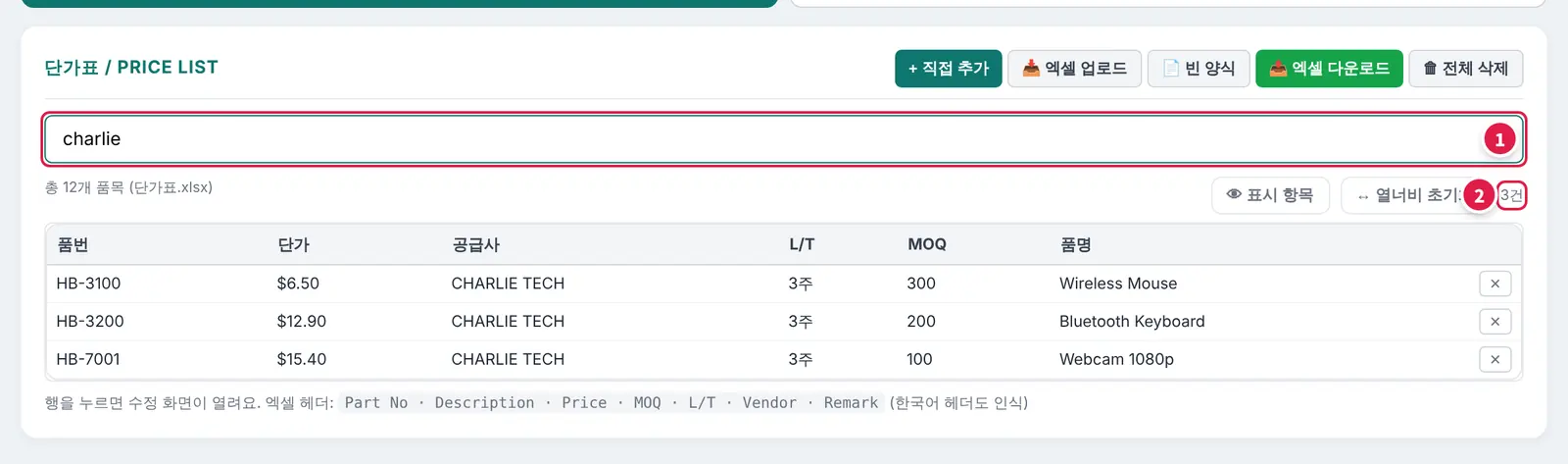
| 번호 | 설명 |
|---|---|
| 1 | 검색창에 글자를 치는 즉시 걸러져요. 품번·품명·공급사 모두에서 찾고, 대소문자는 상관없어요. (예: charlie) |
| 2 | 찾은 개수. 검색창을 비우면 전체 목록으로 돌아와요. |

| 번호 | 설명 |
|---|---|
| 1 | 👁 표시 항목을 누르면 2가 열리고, 한 번 더 누르면 닫혀요. |
| 2 | 색이 칠해진 칩 = 표에 보이는 칸. 눌러서 켜고 끌 수 있어요. 품번 🔒은 항상 보여요. 화면 표시만 바뀌어요 — 데이터·엑셀 다운로드·다른 앱에는 영향이 없어요. |
3-7거래처 화면
📇 거래처 탭을 누르세요. 고객사와 공급사를 한 목록에서 관리하고, 서류 앱에서는 필요한 쪽만 골라 써요.
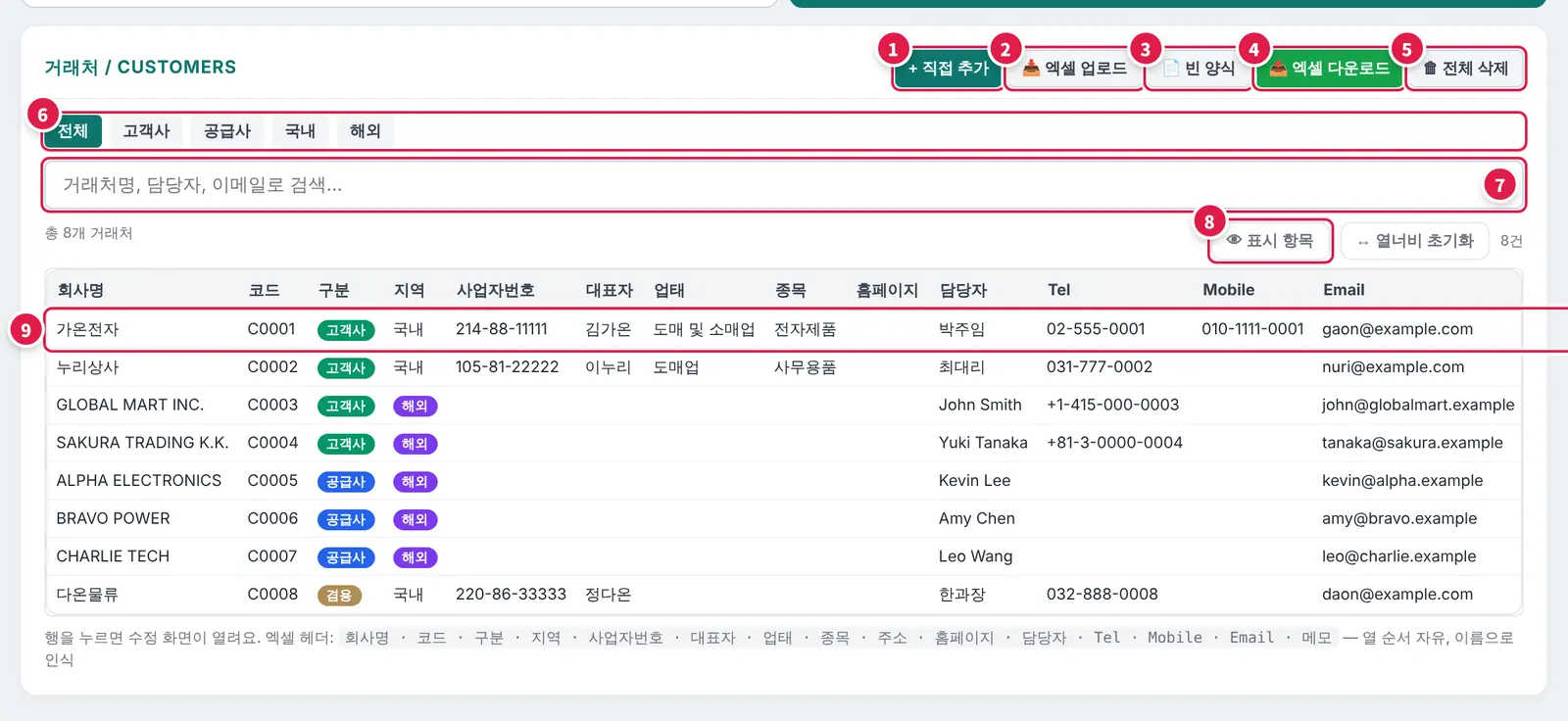
| 번호 | 이름 | 누르면 / 하는 일 |
|---|---|---|
| 1 | + 직접 추가 | 거래처 한 곳씩 입력 → 3-8 |
| 2 | 📥 엑셀 업로드 | 엑셀로 한 번에 등록. 단가표와 달리 「병합」이에요 (같은 거래처는 갱신, 새 거래처는 추가). 엑셀의 빈 칸은 기존 값을 지우지 않아요. |
| 3 | 📄 빈 양식 | 「거래처_업로드양식.xlsx」 내려받기 |
| 4 | 📤 엑셀 다운로드 | 지금 목록을 「거래처_날짜.xlsx」로 내려받기 |
| 5 | 🗑 전체 삭제 | 거래처 모두 삭제 (확인 창) |
| 6 | 필터 | 전체 · 고객사 · 공급사 · 국내 · 해외. 「겸용」 거래처는 고객사·공급사 양쪽에 다 나와요. |
| 7 | 검색창 | 거래처명·담당자·이메일로 찾기 |
| 8 | 👁 표시 항목 | 보일 칸 고르기 (3-6과 같아요) |
| 9 | 거래처 줄 | 누르면 수정 화면. 오른쪽 끝 ✕ = 삭제 |
3-8거래처 등록하기
방법 A — 엑셀로 한 번에
- 거래처 탭에서 📄 빈 양식 → 「거래처_업로드양식.xlsx」 열기
- 첫 번째 Customers 시트 2번째 줄부터 한 줄에 한 거래처씩 입력 → 저장
- 📥 엑셀 업로드 → 파일 선택 → 「✅ 거래처 OO건 업로드 완료 (코드·사업자번호·회사명이 같으면 갱신 — 엑셀의 빈 칸은 기존 값 유지)」
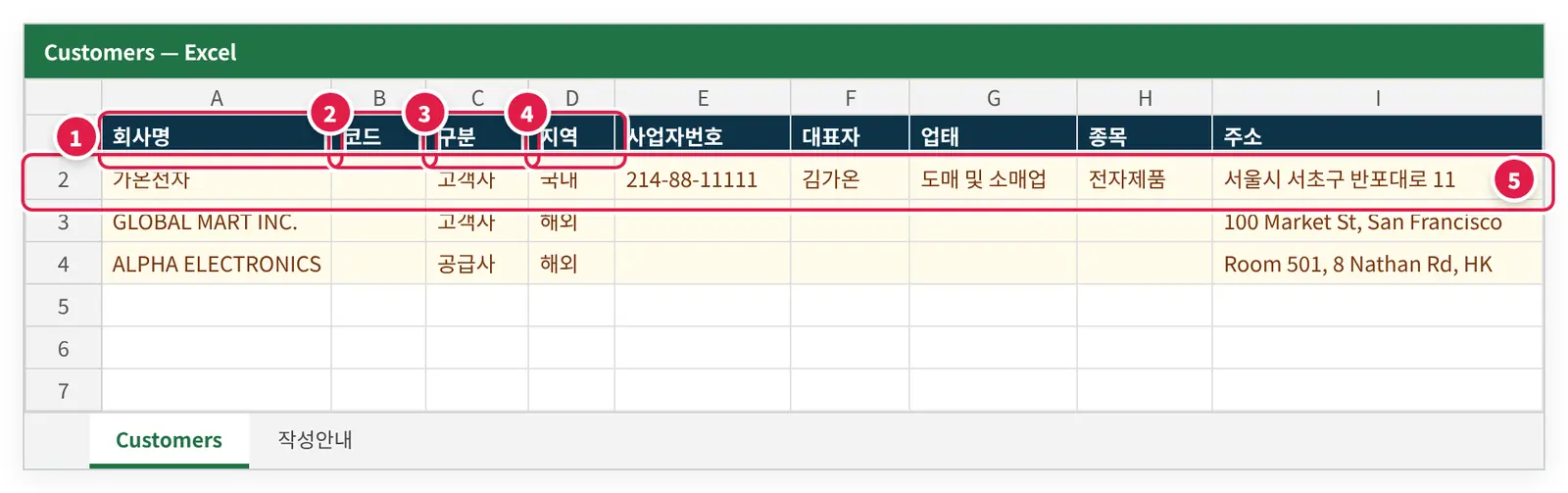
| 번호 | 설명 |
|---|---|
| 1 | 회사명 — 필수. 비어 있는 줄은 건너뛰어요. |
| 2 | 코드 — 비워 두면 C0001부터 자동으로 붙어요. |
| 3 | 구분 — 고객사 / 공급사 / 겸용. 비우면 고객사. (매출거래처→고객사, 매입거래처→공급사로도 알아봐요) |
| 4 | 지역 — 국내 / 해외. 비우면 국내. |
| 5 | 2번째 줄부터 한 줄에 한 거래처. 해외 거래처는 사업자번호·대표자 등을 비워도 돼요. |
반대로 어떤 칸을 지우고 싶다면 엑셀로는 안 지워져요 — 목록에서 그 거래처를 눌러 직접 지우세요.
방법 B — 한 곳씩 직접 추가
+ 직접 추가를 누르면 열려요. 그림은 해외 공급사 예시예요. 기존 거래처는 목록에서 그 줄을 누르면 같은 화면으로 수정해요.
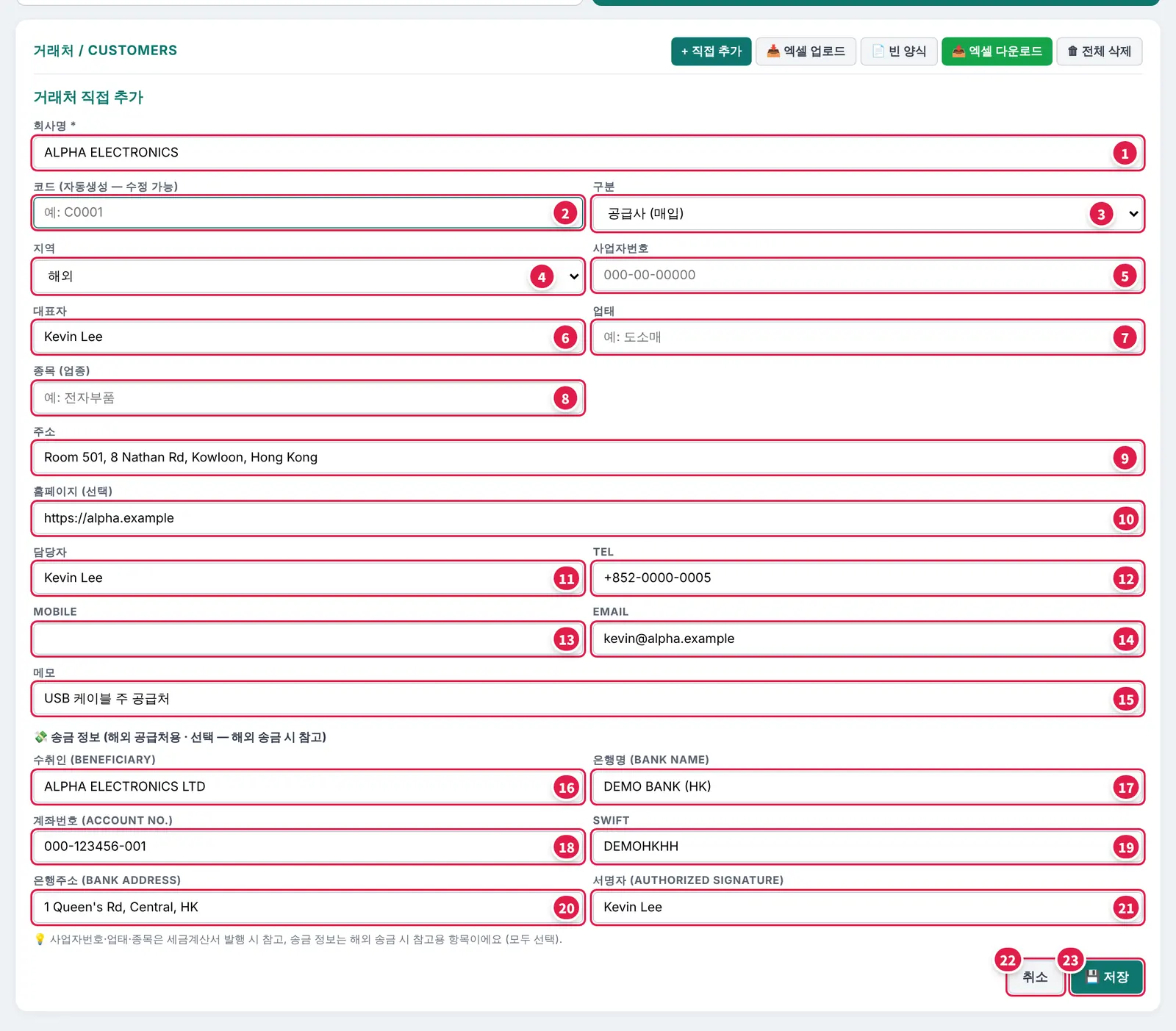
| 번호 | 항목 | 무엇을 입력 · 어디에 쓰여요 | 예시 | 필수 |
|---|---|---|---|---|
| 1 | 회사명 | 거래처 상호. 서류의 To·Buyer·Supplier 칸에 들어가요 | ALPHA ELECTRONICS | ● |
| 2 | 코드 | 비워 두면 저장할 때 자동 부여 (C0001…) | C0005 | |
| 3 | 구분 | 고객사(매출) / 공급사(매입) / 겸용 | 공급사 (매입) | |
| 4 | 지역 | 국내 / 해외 | 해외 | |
| 5 | 사업자번호 | 국내 거래처. 세금계산서 발행 시 참고 | 214-88-11111 | |
| 6 | 대표자 | 대표자 이름 | Kevin Lee | |
| 7 | 업태 | 사업자등록증의 업태 (참고용) | 도소매 | |
| 8 | 종목 (업종) | 사업자등록증의 종목 (참고용) | 전자부품 | |
| 9 | 주소 | 서류에 표시될 주소. 해외 거래처는 영문으로 | Room 501, 8 Nathan Rd… | |
| 10 | 홈페이지 | 선택 | https://… | |
| 11 | 담당자 | 서류의 Attn(담당자) 칸 | Kevin Lee | |
| 12 | Tel | 회사 전화 | +852-0000-0005 | |
| 13 | Mobile | 담당자 휴대폰 | 010-0000-0000 | |
| 14 | 담당자 이메일. 발주서 메일 초안 등에 쓰여요 | kevin@alpha.example | ||
| 15 | 메모 | 자유 메모 | USB 케이블 주 공급처 | |
| 💸 송금 정보 — 해외 공급처에 송금할 때 참고용 (모두 선택) | ||||
| 16 | 수취인 | Beneficiary — 돈을 받는 회사의 영문명 | ALPHA ELECTRONICS LTD | |
| 17 | 은행명 | Bank Name | DEMO BANK (HK) | |
| 18 | 계좌번호 | Account No. | 000-123456-001 | |
| 19 | SWIFT | 은행 SWIFT 코드 | DEMOHKHH | |
| 20 | 은행주소 | Bank Address | 1 Queen's Rd, Central, HK | |
| 21 | 서명자 | Authorized Signature — 필기체로 서류에 표시돼요 | Kevin Lee | |
| 22 | 취소 | 저장하지 않고 목록으로 | ||
| 23 | 💾 저장 | 저장 → 「💾 거래처 저장 완료」 | ||
3-9백업 · 설정 도구
⚙️ 회사 설정을 눌러 창을 열면 아래쪽에 있어요. 어느 단계에서든 보여요.
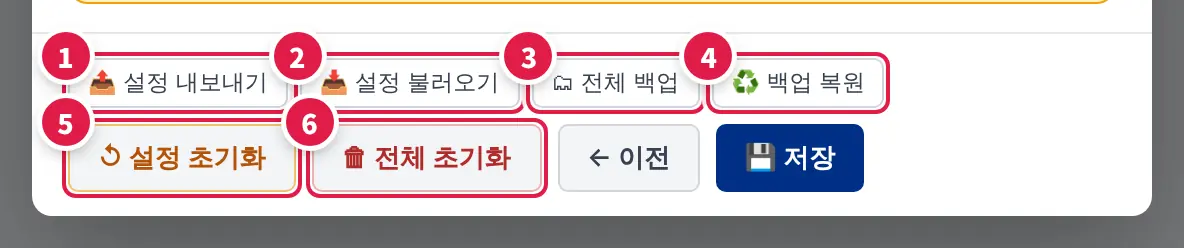
| 번호 | 이름 | 하는 일 · 언제 써요 |
|---|---|---|
| 1 | 📤 설정 내보내기 | 회사 설정만 담은 가벼운 파일(company_settings.json) 저장. 다른 PC에서 회사 설정만 똑같이 시작할 때 |
| 2 | 📥 설정 불러오기 | 위 1 파일을 불러와 회사 설정 채우기 |
| 3 | 🗂 전체 백업 | 회사 설정 + 단가표 + 거래처 + 작성한 서류 전부를 파일 하나로 저장. 백업 폴더(⑦단계)를 연결했으면 그 폴더에 바로 저장되고, 아니면 「tradeblocks_backup_날짜.json」으로 내려받아져요. |
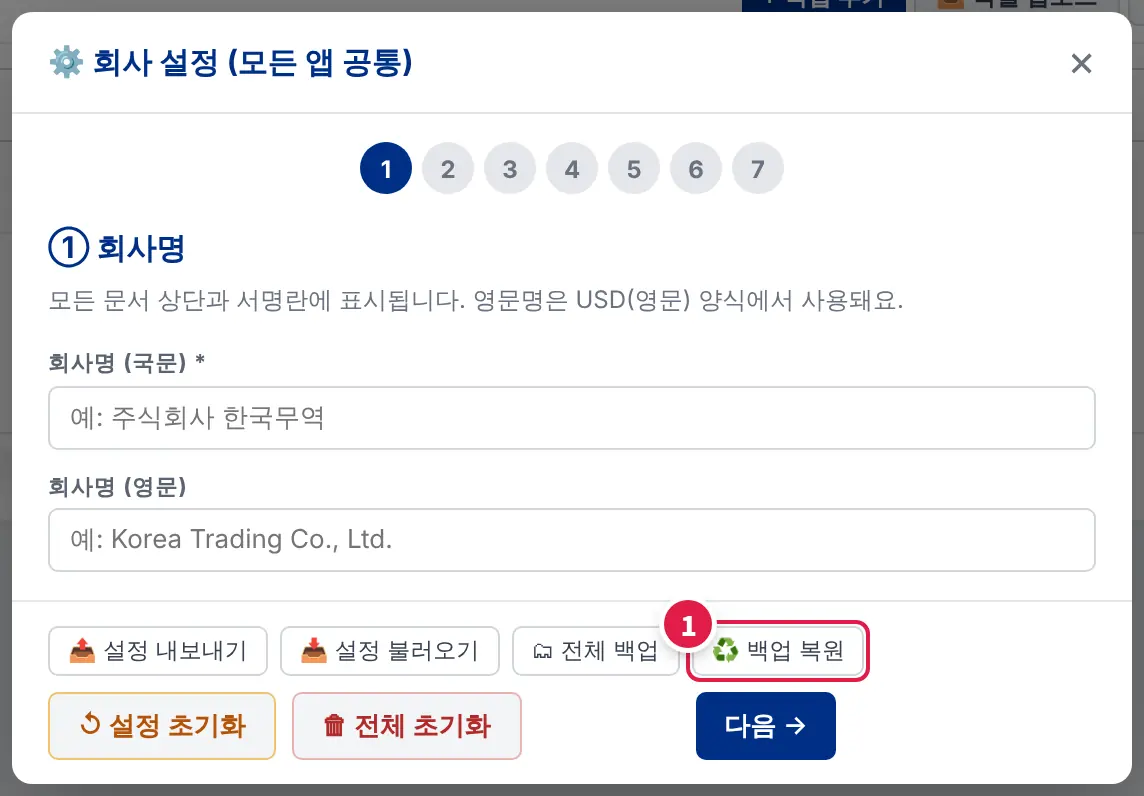
| 4 | ♻️ 백업 복원 | 3 파일을 골라 그대로 되살리기. 지금 데이터를 백업 파일 내용으로 덮어써요 (확인 창이 떠요). |
| 5 | ↺ 설정 초기화 | 회사 설정만 지우고 ①단계부터 다시. 단가표·거래처·서류는 그대로예요. |
| 6 | 🗑 전체 초기화 | 모든 데이터 삭제 (확인 창 2번). 되돌릴 수 없으니 먼저 3 전체 백업을 받으세요. |
3-10이럴 땐 이렇게 (데이터 관리)
| 이런 메시지·상황 | 이렇게 하세요 |
|---|---|
| 회사 설정 창이 매번 자동으로 떠요 | ⑦단계의 💾 저장을 누르지 않고 닫은 거예요. 7단계까지 가서 저장하세요. |
| 현재 설정 회사가 「미설정」 | 위와 같아요. 저장 후 회사명이 보이면 정상이에요. |
| 「로고는 300KB 이하로 줄여서 올려주세요」 | 로고 파일 크기를 줄여서 다시 올리세요 (3-2 ③). |
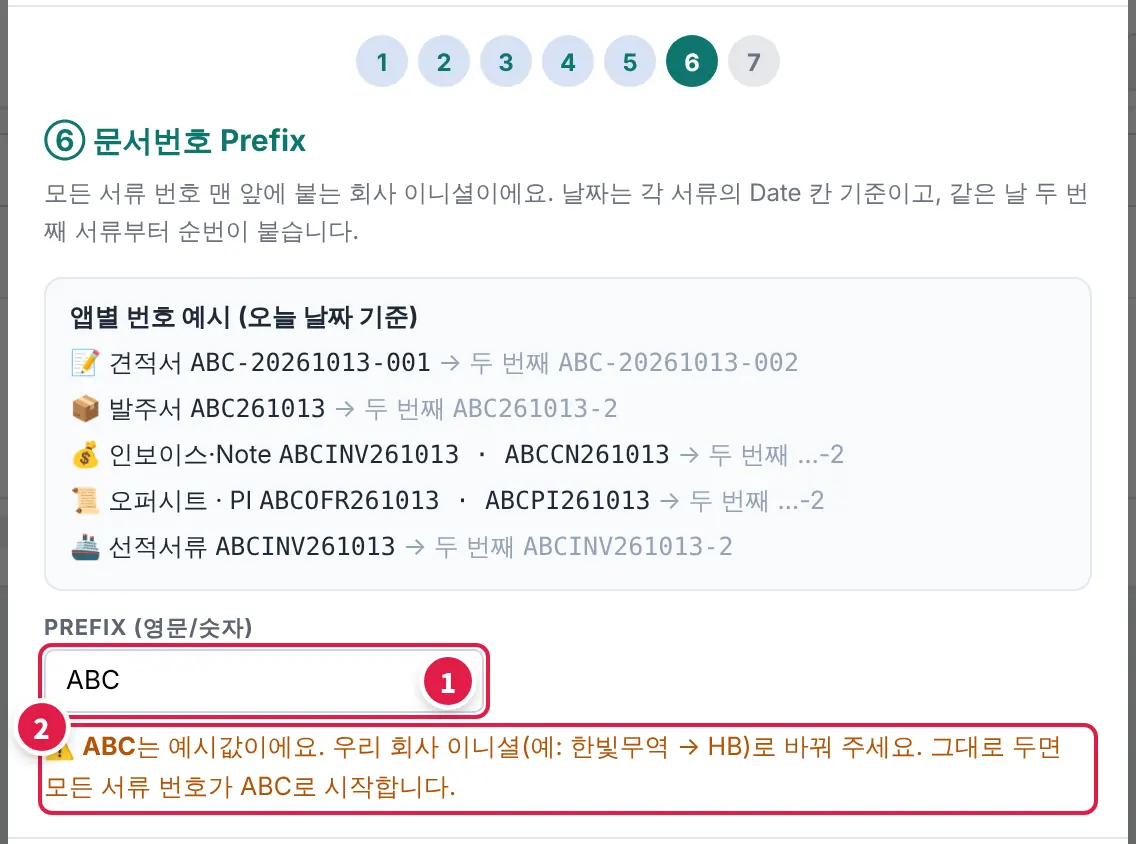
| 문서번호가 ABC로 시작해요 | ⑥단계에서 Prefix를 우리 회사 이니셜로 바꾸고 저장하세요. |
| 「인식된 품목이 없어요」 | 엑셀 1번째 줄이 머리글인지, 첫 번째 시트인지 확인 (3-4). |
| 거래처 엑셀에서 칸을 비우고 올렸는데 앱에는 그대로 남아 있어요 | 정상이에요. 거래처 업로드는 빈 칸이 기존 값을 지우지 않아요. 지우려면 목록에서 그 거래처를 눌러 직접 지우세요. |
| 「인식된 거래처가 없어요」 | 머리글에 「회사명」(또는 거래처명·Company·Name·상호)이 있는지 확인. |
| 단가 업로드 후 예전 품목이 없어졌어요 | 단가표 업로드는 전체 교체예요. 백업 파일이 있으면 ♻️ 백업 복원으로 되돌릴 수 있어요. |
| 어제 넣은 데이터가 안 보여요 | 같은 PC·같은 브라우저·같은 링크인지 확인 (0장) → 백업 파일로 복원. |
| 「저장 공간이 부족해요」 | 브라우저 저장 공간이 가득 찬 거예요. 로고를 더 작은 파일로 바꾸거나 쓰지 않는 서류 데이터를 정리하세요. |
견적서
고객에게 보내는 견적서를 만들고 PDF·Excel로 저장하는 앱이에요. 데이터 관리에 등록한 거래처·단가표를 불러와 클릭 몇 번으로 채우고, 환율·마진율을 넣으면 판매가가 자동으로 계산돼요. 이 장에서는 한빛무역이 해외 고객 GLOBAL MART INC.에 USD 견적을, 국내 고객 가온전자에 원화(KRW) 견적을 내는 예시로 설명해요.
4-1시작 전에 — 회사 설정이 되어 있어야 해요
견적서의 회사명·로고·주소·계좌·색상·문서번호 앞글자는 모두 데이터 관리(3장)에서 가져와요. 회사 설정을 하지 않고 견적서를 열면 아래처럼 안내 띠가 떠요.
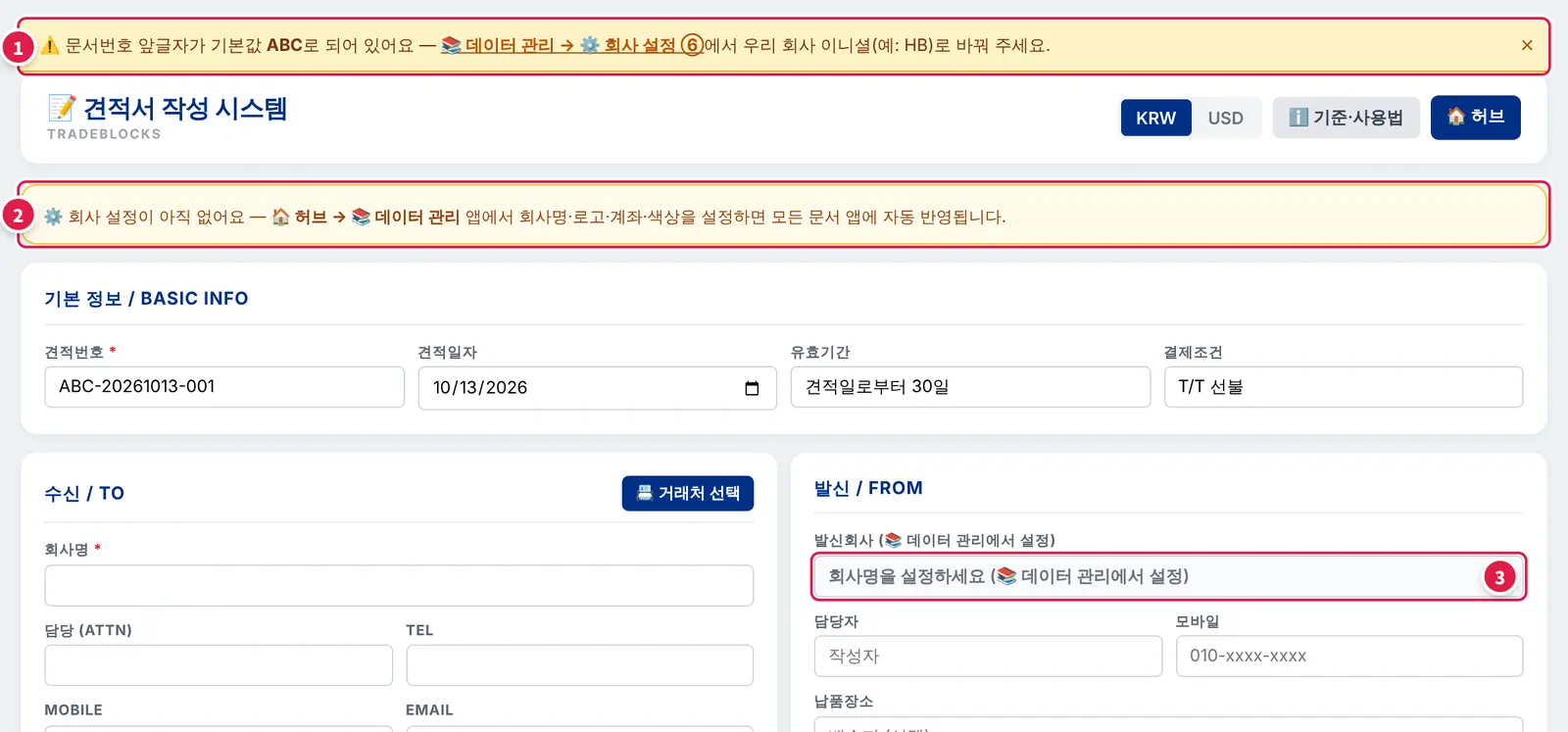
| 번호 | 이런 표시가 보이면 | 이렇게 하세요 |
|---|---|---|
| 1 | ⚠️ 문서번호 앞글자가 기본값 ABC로 되어 있어요 | 데이터 관리 → ⚙️ 회사 설정 ⑥단계에서 우리 회사 이니셜로 바꾸세요 (3-2). 띠 안의 밑줄 글자를 누르면 데이터 관리가 새 탭으로 열려요. 오른쪽 × 는 이번 창에서만 띠를 숨겨요. |
| 2 | ⚙️ 회사 설정이 아직 없어요 | 데이터 관리에서 회사 설정 7단계를 끝까지 저장하세요. |
| 3 | 발신회사가 「회사명을 설정하세요」 | 위와 같아요. 저장하고 견적서 화면으로 돌아오면 바로 회사명이 바뀌어요. |
4-2화면 한눈에 보기
허브에서 📝 견적서 블록을 누르면 열려요. 위에서 아래로 순서대로 채우면 돼요.
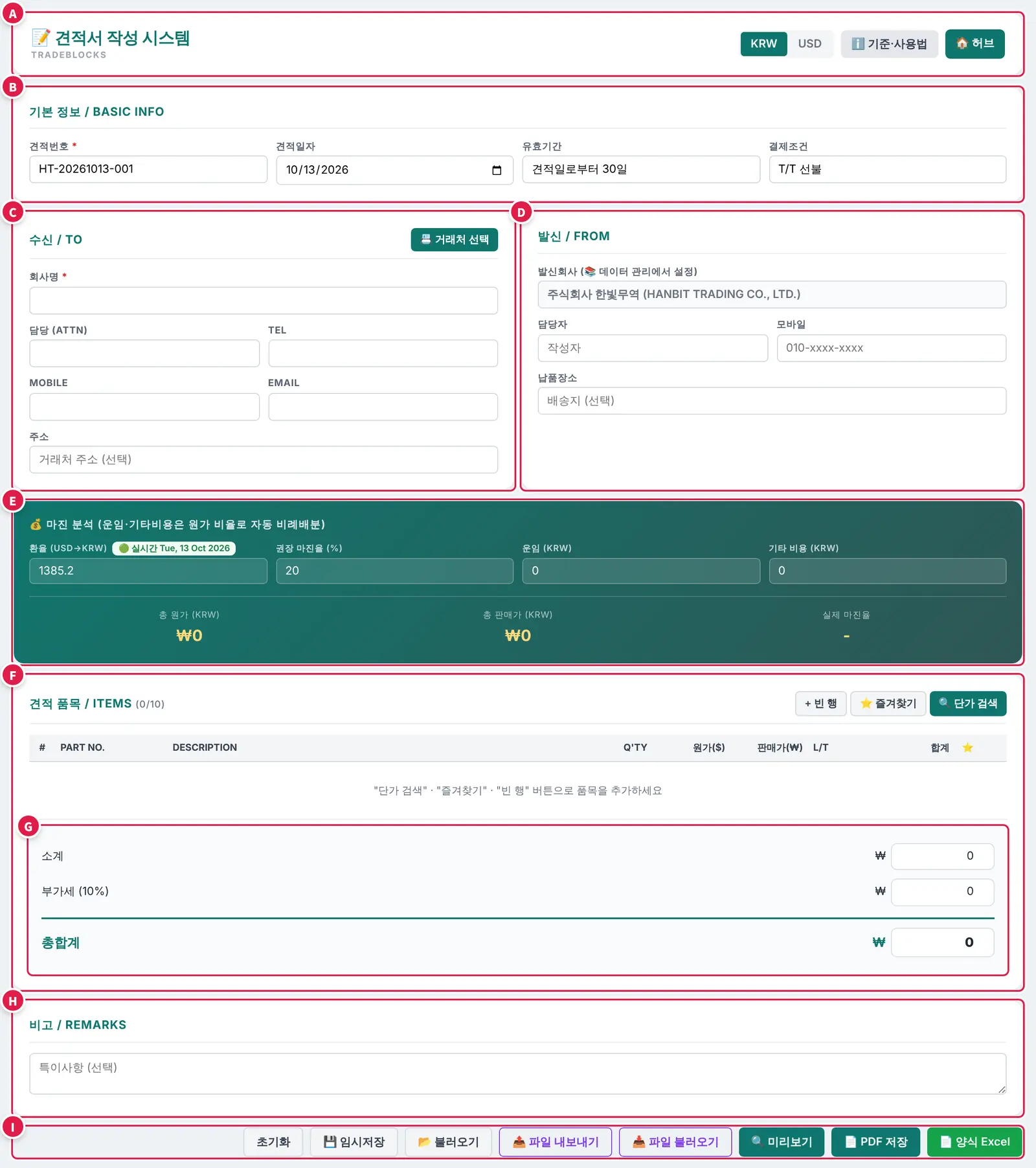
| 영역 | 이름 | 하는 일 |
|---|---|---|
| A | 상단 바 | 통화(KRW/USD) 선택, ℹ️ 기준·사용법, 🏠 허브 → 아래 그림 |
| B | 기본 정보 | 견적번호·견적일자·유효기간·결제조건 → 4-5 |
| C | 수신 / To | 견적을 받는 고객. 📇 거래처 선택으로 한 번에 채워요 → 4-6 |
| D | 발신 / From | 우리 회사(자동)·담당자·모바일·납품장소 → 4-6 |
| E | 마진 분석 | 환율·마진율·운임·기타 비용 → 판매가 자동 계산 → 4-9 |
| F | 견적 품목 | 품목 추가·수량·단가 → 4-7, 4-8 |
| G | 합계 | 소계·부가세·총합계 (끝자리 직접 조정 가능) → 4-10 |
| H | 비고 | 특이사항. 서류의 거래 조건 칸에 들어가요 → 4-12 |
| I | 버튼 줄 | 초기화·임시저장·불러오기·파일 내보내기/불러오기·미리보기·PDF·Excel → 4-12 |

| 번호 | 이름 | 누르면 / 하는 일 |
|---|---|---|
| 1 | KRW / USD | KRW = 한글 양식·원화·부가세 10% 자동 / USD = 영문 양식·달러·부가세 기본 0. 색칠된 쪽이 지금 선택이에요 → 4-4 |
| 2 | ℹ️ 기준·사용법 | 이 앱의 사용 순서·계산식 요약과 업데이트 내역(현재 v1.12)이 떠요 |
| 3 | 🏠 허브 | 허브를 새 탭으로 열어요. 견적서 화면은 그대로 남아 있어요. |
4-3처음 작성 순서 (따라하기)
예시: 한빛무역이 GLOBAL MART INC.(미국)에 USB-C 케이블·어댑터·마우스를 USD로 견적해요.
- 상단 바에서 USD를 누르세요. 유효기간·결제조건이 영문 기본값으로 바뀌어요. (국내 원화 견적이면 KRW 그대로)
- 견적번호·견적일자는 자동으로 채워져 있어요. 유효기간·결제조건을 필요하면 고치세요 (4-5).
- 📇 거래처 선택 → GLOBAL MART INC.를 누르면 회사명·담당·연락처·Email·주소가 채워져요 (4-6).
- 발신 쪽 담당자·모바일·납품장소를 입력하세요.
- 🔍 단가 검색 → 품번이나 품명을 입력 → 품목을 누르면 표에 한 줄씩 들어가요. 품목 수만큼 반복 (4-7).
- 품목 표에서 수량(Q'TY)을 고치세요 (4-8).
- 마진 분석에서 권장 마진율·운임·기타 비용을 넣으면 판매가가 자동으로 다시 계산돼요 (4-9).
- 판매가를 특정 금액으로 맞춰야 하면 품목 표의 판매가 칸에 직접 입력하세요. ✎ 표시가 붙고, 그 뒤에 환율·마진율·운임을 바꿔도 그대로 유지돼요 (4-9).
- 합계를 확인하고, 필요하면 비고를 쓰세요.
- 💾 임시저장 → 🔍 미리보기로 확인 → 📄 PDF 저장 (Excel이 필요하면 📄 양식 Excel). 이때 견적번호가 확정돼요 (4-11).
- 다음 견적서를 쓸 때는 초기화를 누르면 다음 번호로 새 견적서가 시작돼요 (4-11).
4-4KRW(한글) 양식과 USD(영문) 양식의 차이
통화 버튼 하나로 서류 언어와 금액 단위가 함께 바뀌어요. 품목·수량은 그대로 두고 언제든 바꿔 볼 수 있어요.
| 항목 | KRW (국내·원화) | USD (해외·달러) |
|---|---|---|
| 서류 언어 | 한글 양식 (고객 정보·견적 정보·합계·부가세·총합계·거래 조건) | 영문 양식 (TO·FROM·Subtotal·TOTAL·TERMS & CONDITIONS) |
| 판매가·합계 단위 | ₩ 원 단위 | $ 소수 둘째 자리 (원화 금액 ÷ 환율) |
| 원가($) 칸 | 두 양식 모두 USD 매입 단가 (단가표의 단가). 서류에는 나오지 않아요. | |
| 부가세 | 소계 × 10% 자동 | 기본 0 — 서류에 VAT 줄이 없어요. 국내 업체에 달러로 견적할 때만 부가세 칸에 직접 입력하면 VAT 줄이 생겨요. |
| 유효기간 기본값 | 견적일로부터 30일 | 30 days from quote date |
| 결제조건 기본값 | T/T 선불 | T/T in advance |
| 회사명·주소 | 국문 회사명 (영문명 함께 표시) · 국문 주소 | 영문 회사명 · 영문 주소 (영문 주소가 없으면 국문 주소) |
| 입금 계좌 줄 | 원화 계좌 (은행·계좌번호·예금주) | 외화 계좌 (은행·계좌번호·SWIFT·Beneficiary) |
| 납기(L/T) | 입력한 그대로 | 흔한 한글 표현을 서류에서만 영어로 바꿔요 (예: 2주 → 2 weeks, 재고·즉시 → Ex-stock, 협의 → TBA). 입력 칸의 값은 그대로예요 |
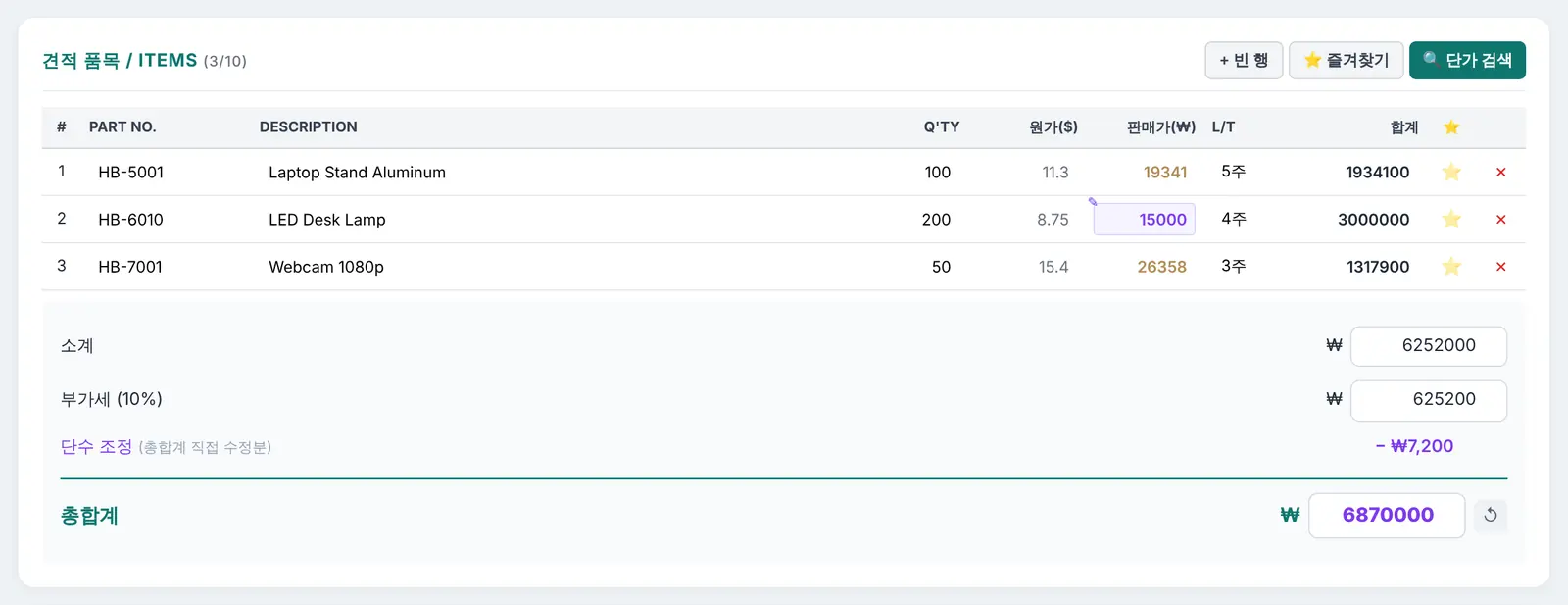
KRW로 두면 품목 표 판매가·합계가 원 단위로 보여요 (예: 가온전자 견적). 2번 줄은 판매가를 직접 입력한 상태(✎, 4-9), 아래 합계는 총합계를 직접 고친 상태(단수 조정, 4-10)예요.
4-5기본 정보
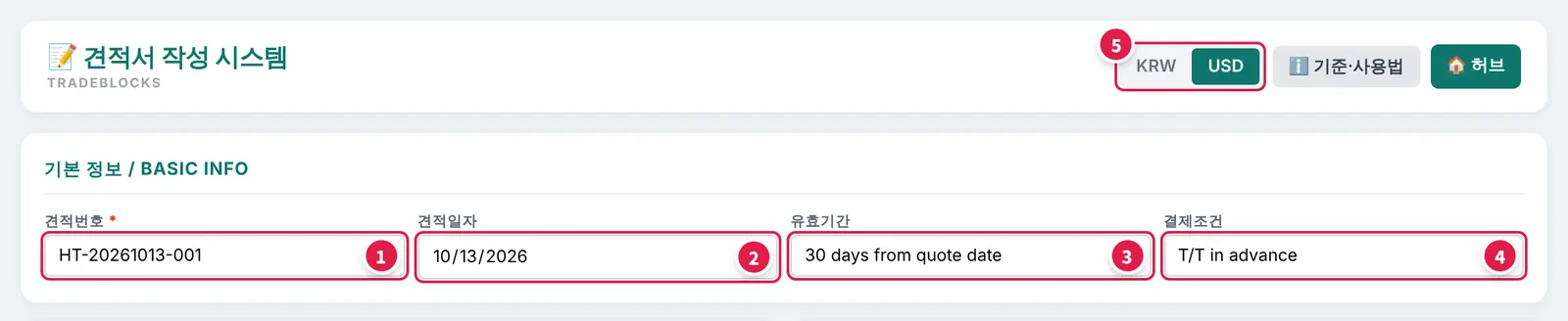
| 번호 | 항목 | 무엇을 입력 | 예시 | 필수 |
|---|---|---|---|---|
| 1 | 견적번호 | 자동으로 채워져요 (Prefix-날짜-순번). 화면의 번호는 다음 번호 미리보기이고 PDF·Excel로 저장할 때 확정돼요. 고객이 원하는 번호가 있으면 직접 고쳐도 돼요 → 4-11 | HT-20261013-001 | ● |
| 2 | 견적일자 | 오늘 날짜가 자동. 달력 아이콘으로 바꿀 수 있어요. 바꾸면 견적번호 속 날짜도 같이 바뀌어요. 서류에는 2026-10-13 형식으로 나와요. | 2026-10-13 | |
| 3 | 유효기간 | 견적 가격이 유효한 기간. 자유롭게 입력 | 30 days from quote date | |
| 4 | 결제조건 | 대금 결제 방법·시기. 자유롭게 입력 | T/T in advance / 납품 후 익월 말 현금 | |
| 5 | 통화 | USD를 누르면 3·4가 영문 기본값으로 바뀐 모습이에요 | USD |
유효기간·결제조건은 서류의 견적 정보 칸과 아래쪽 거래 조건 칸, 두 곳에 함께 나와요.
4-6수신(고객)·발신 — 거래처 선택으로 채우기
수신 칸 오른쪽 위 📇 거래처 선택을 누르면 데이터 관리에 등록한 거래처 목록이 떠요.
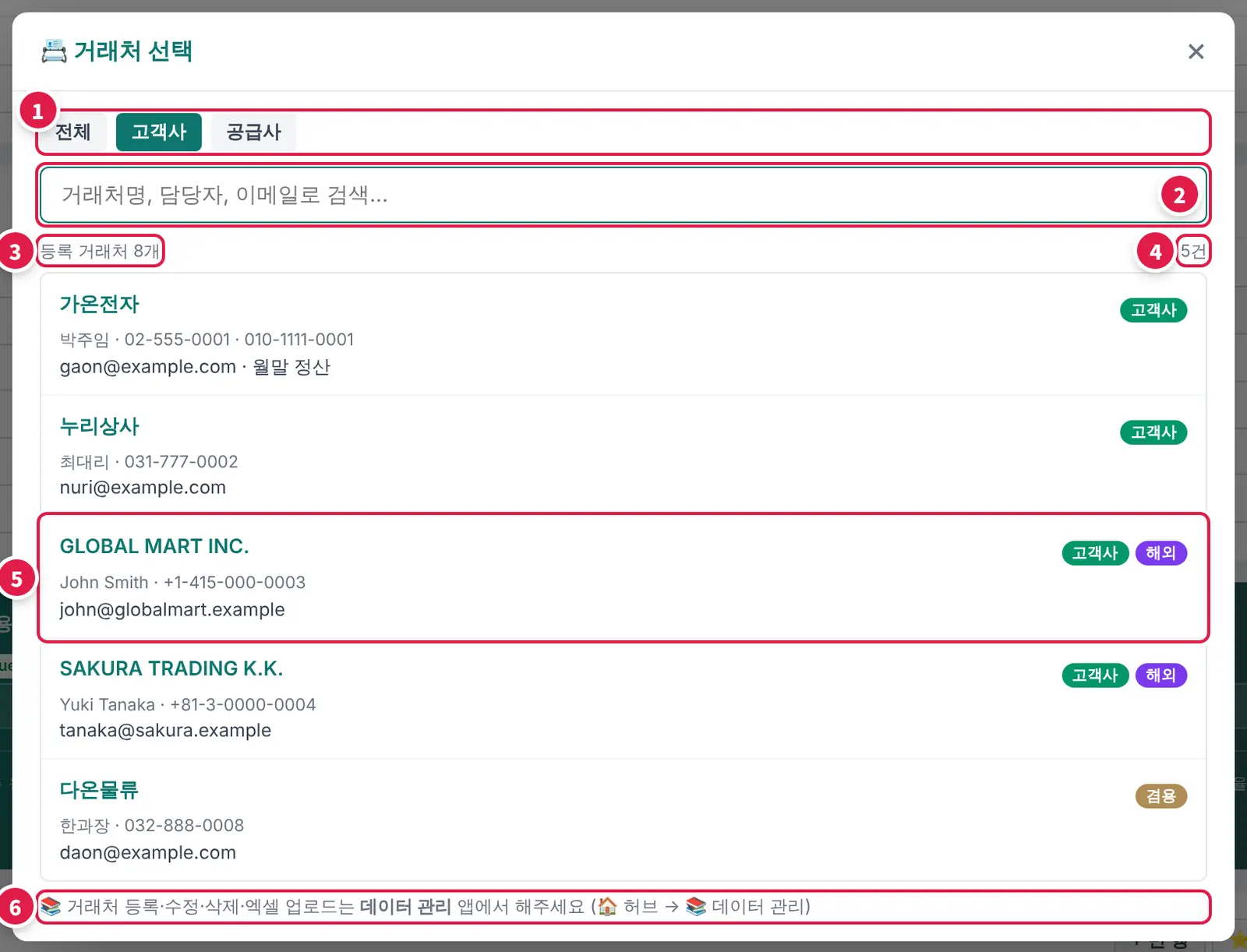
| 번호 | 이름 | 하는 일 |
|---|---|---|
| 1 | 전체·고객사·공급사 | 목록 걸러 보기. 「겸용」 거래처는 고객사·공급사 양쪽에 다 나와요. 그림은 고객사만 본 상태예요. |
| 2 | 검색창 | 거래처명·담당자·이메일·메모 글자로 찾아요. 대소문자 상관없고, 띄어 쓴 단어는 모두 들어간 거래처만 나와요. |
| 3 | 등록 거래처 | 데이터 관리에 등록된 전체 거래처 수 |
| 4 | 찾은 건수 | 지금 목록에 보이는 수 (최대 200건) |
| 5 | 거래처 줄 | 누르면 창이 닫히고 수신 칸에 회사명·담당(Attn)·Tel·Mobile·Email·주소가 채워져요. 오른쪽 배지 = 구분(고객사·공급사·겸용)·해외 |
| 6 | 안내 문구 | 거래처 추가·수정은 여기서 안 돼요. 데이터 관리에서 하세요 (3-8). |
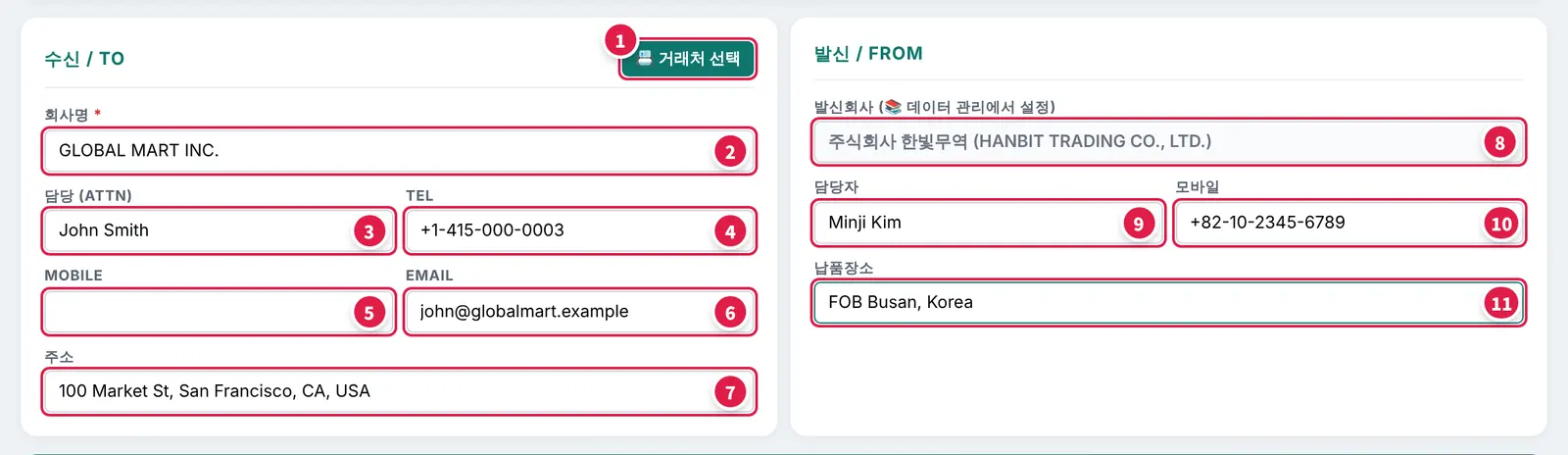
| 번호 | 항목 | 무엇을 입력 · 서류 어디에 | 예시 | 필수 |
|---|---|---|---|---|
| 1 | 📇 거래처 선택 | 위 거래처 선택 창 열기 | ||
| 2 | 회사명 | 받는 회사. 서류 To(수신) 칸. 비어 있으면 PDF 저장 때 확인 창이 떠요 | GLOBAL MART INC. | ● |
| 3 | 담당 (Attn) | 고객 담당자. 서류 ATTN(담당) 칸 | John Smith | |
| 4 | Tel | 고객 전화. 서류 TEL 칸 | +1-415-000-0003 | |
| 5 | Mobile | 고객 휴대폰. 서류 MOBILE 칸 (비우면 빈칸으로 나와요) | ||
| 6 | 고객 이메일. 서류 EMAIL(Email) 줄 — 비우면 그 줄이 빠져요 | john@globalmart.example | ||
| 7 | 주소 | 고객 주소. 📇 거래처 선택 시 데이터 관리의 거래처 주소가 자동으로 들어와요. 서류 ADDRESS(주소) 줄 — 비우면 그 줄이 빠져요 | 100 Market St, San Francisco, CA, USA | |
| 8 | 발신회사 | 우리 회사. 데이터 관리 회사 설정에서 자동으로 들어와 여기서는 고칠 수 없어요 | 주식회사 한빛무역 (HANBIT…) | |
| 9 | 담당자 | 우리 쪽 작성자. 서류 견적 정보의 담당(SALES) 줄 — 비우면 그 줄이 빠져요 | Minji Kim | |
| 10 | 모바일 | 작성자 연락처. 비우면 서류에서 빠져요 | +82-10-2345-6789 | |
| 11 | 납품장소 | 배송지·인도 조건. 서류 거래 조건의 납품장소(Delivery) — 비우면 빠져요 | FOB Busan, Korea |
거래처를 고른 뒤에도 칸은 직접 고칠 수 있어요. 여기서 고친 내용은 이 견적서에만 쓰이고, 데이터 관리의 거래처 정보는 바뀌지 않아요.
4-7품목 넣기 — 단가 검색 · 즐겨찾기 · 빈 행
방법 1. 🔍 단가 검색 (데이터 관리 단가표에서)
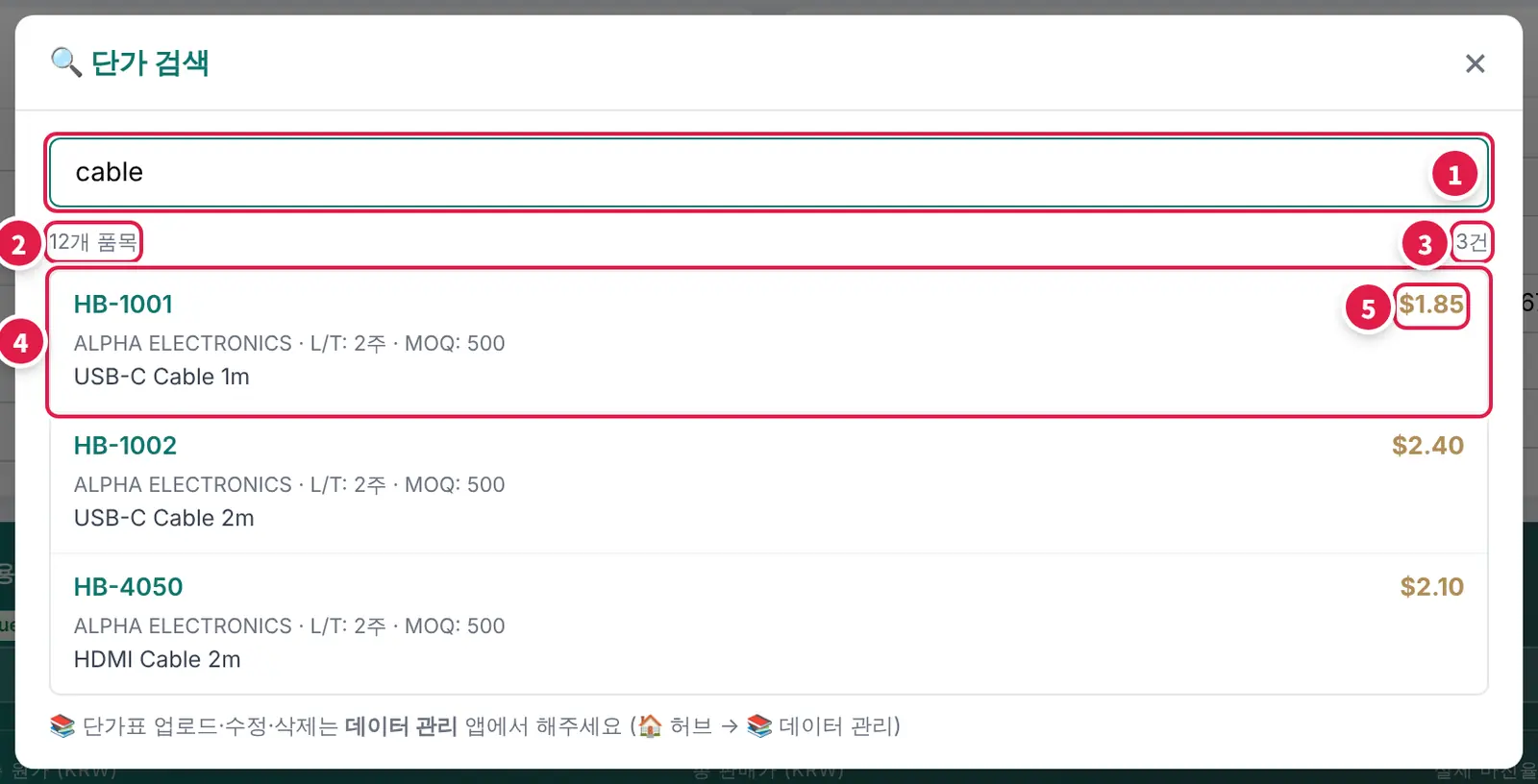
| 번호 | 이름 | 하는 일 |
|---|---|---|
| 1 | 검색창 | 품번·품명·공급사·비고 글자로 바로 찾아요. 띄어 쓴 단어는 모두 들어간 품목만 나와요 (예: adapter 65w). |
| 2 | 등록 품목 수 | 데이터 관리 단가표의 전체 품목 수 |
| 3 | 찾은 건수 | 검색어가 없으면 「상위 50건」만 보여줘요. 검색하면 최대 100건 |
| 4 | 품목 줄 | 품번 / 공급사 · L/T(납기) · MOQ / 품명. 누르면 품목 표에 한 줄 추가되고 창이 닫혀요 (수량 1로 들어가요) |
| 5 | 단가 ($) | 단가표의 USD 단가. 품목 표의 원가($) 칸으로 들어가요 |
품번·품명·원가($)·L/T가 함께 들어가요. 판매가는 권장 마진율로 자동 계산돼요 (4-9). 품목을 여러 개 넣으려면 🔍 단가 검색을 다시 누르세요.
방법 2. ⭐ 즐겨찾기
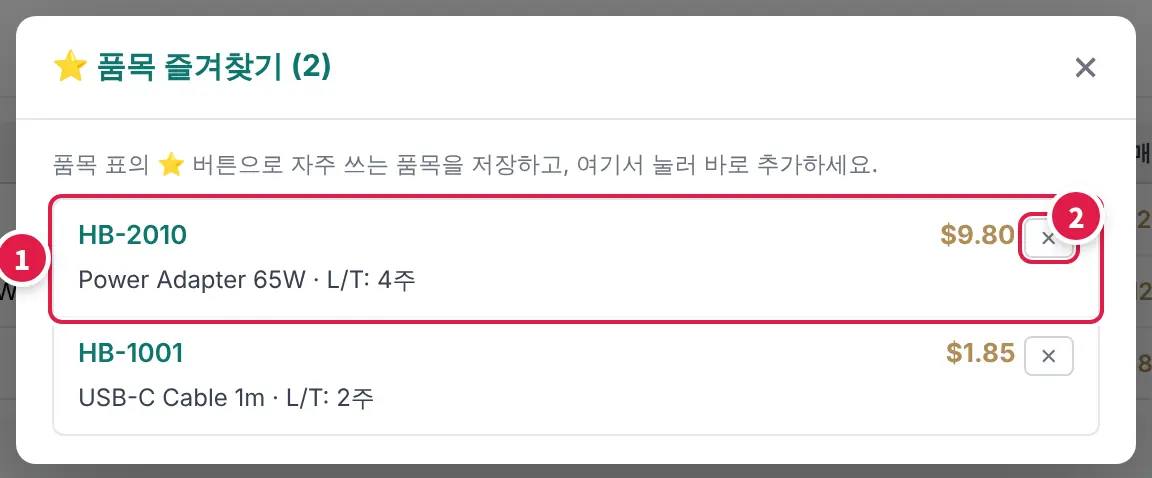
| 번호 | 설명 |
|---|---|
| 1 | 품목을 누르면 표에 바로 추가돼요. |
| 2 | ✕ 즐겨찾기에서 지우기 (확인 창 없이 바로 지워져요) |
자주 쓰는 품목은 품목 표 오른쪽 ⭐를 누르면 저장돼요 (「⭐ 즐겨찾기에 저장됨」). 품번·품명·원가($)·L/T가 저장되고, 이 견적서 앱에서만 쓰여요 (최대 100개).
방법 3. + 빈 행 (단가표에 없는 품목)
+ 빈 행을 누르면 빈 줄이 생겨요. 품번·품명·수량·원가($)·L/T를 직접 입력하세요. 원가($)를 넣으면 판매가가 권장 마진율로 자동 계산돼요. 원가를 모르면 판매가 칸에 바로 입력해도 돼요 (직접 입력한 판매가는 ✎ 표시, 4-9).
4-8품목 표

| 번호 | 이름 | 하는 일 |
|---|---|---|
| 1 | (3/10) | 지금 품목 수 / 최대 10개. 10개가 되면 주황색으로 바뀌어요 |
| 2 | + 빈 행 | 직접 입력할 빈 줄 추가 |
| 3 | ⭐ 즐겨찾기 | 즐겨찾기 창 열기 |
| 4 | 🔍 단가 검색 | 단가 검색 창 열기 |
| A | 품목 줄 | 위에서부터 서류에 나오는 순서예요. 모든 칸을 바로 고칠 수 있어요 |

| 번호 | 항목 | 무엇을 입력 · 알아 둘 점 | 예시 |
|---|---|---|---|
| 1 | PART NO. | 품번 | HB-1001 |
| 2 | DESCRIPTION | 품명·사양 | USB-C Cable 1m |
| 3 | Q'TY | 수량 | 1000 |
| 4 | 원가($) | USD 매입 단가. 서류에는 안 나와요(마진 계산용). 마우스를 올리면 원화 환산 금액이 보여요 | 1.85 |
| 5 | 판매가 | 고객에게 제시하는 단가(서류의 U/P). KRW 양식은 ₩, USD 양식은 $로 입력·표시돼요. 자동 계산값이며, 직접 입력하면 ✎ 연보라 칸으로 고정돼요 (4-9) | 2.40 |
| 6 | L/T | 납기. USD(영문) 견적서에서는 흔한 한글 표현이 서류에서 자동으로 영어로 나와요 (4-4) | 2주 → 서류 2 weeks |
| 7 | 합계 | 수량 × 판매가 (서류의 AMOUNT). 끝자리를 직접 고치면 보라색이 되고, 수량·원가·판매가를 고치면 자동 계산으로 돌아가요 | 2395.32 |
| 8 | ⭐ | 이 품목을 즐겨찾기에 저장 | |
| 9 | ✕ | 이 줄 삭제 (확인 창 없이 바로 지워져요) |
칸을 고친 뒤 다른 곳을 누르거나 Tab 키를 눌러야 계산에 반영돼요. 화면의 금액 칸에는 천 단위 쉼표가 없지만 서류에는 쉼표가 붙어 나와요.
4-9마진 분석 — 판매가가 계산되는 방법
그림은 GLOBAL MART 예시에서 마진율 25%, 운임 350,000원, 기타 비용 50,000원을 넣은 상태예요.

| 번호 | 항목 | 설명 | 예시 |
|---|---|---|---|
| 1 | 환율 (USD→KRW) | 앱을 열면 실시간 환율이 자동으로 들어와요. 은행 고시 환율 등 원하는 값으로 직접 고쳐도 돼요 | 1385.2 |
| 2 | 환율 배지 | 🟢 실시간(날짜) = 정상 / ⚠️ 오프라인·날짜 = 인터넷이 안 돼 마지막으로 받은 값 사용 / 실시간 실패(기본 1,500) = 받은 적이 없어 1,500 사용. 배지를 누르면 새로 불러와요 | 🟢 실시간 Tue, 13 Oct 2026 |
| 3 | 권장 마진율 (%) | 원가에 붙일 이익 비율. 기본 20 | 25 |
| 4 | 운임 (KRW) | 이 견적 전체의 운송비(원). 품목별로 나눠 원가에 더해져요 | 350000 |
| 5 | 기타 비용 (KRW) | 통관·포장·보험 등 그 밖의 비용(원). 운임과 같은 방식으로 나눠요 | 50000 |
| 6 | 총 원가 | 모든 품목의 (수량 × 원가$ × 환율) + 운임 + 기타 비용 | ₩11,537,008 |
| 7 | 총 판매가 | 소계(원화)와 같아요 | ₩14,420,900 |
| 8 | 실제 마진율 | 최종 판매가 기준 실제 마진. 15% 미만이면 노란색, 5% 미만이면 빨간색으로 바뀌어요 | 25.0% |
— 품목 원가 = 수량 × 원가($) × 환율. 원가가 큰 품목이 더 많이 부담해요. 원 단위로 반올림하고 남는 끝전은 마지막 품목에 붙여요.
— 원가($)가 모두 0이면 수량 비율로 나눠요.
② 판매가(개당, 원) = (원가($) × 환율 + 배분 운임 ÷ 수량) × (1 + 마진율 ÷ 100) → 원 단위 반올림
③ USD 양식의 판매가 = 판매가(원) ÷ 환율 (소수 둘째 자리)
④ 합계 = 수량 × 판매가 / 소계 = 합계를 모두 더한 값
⑤ 실제 마진율 = (총 판매가 − 총 원가) ÷ 총 원가 × 100
예시로 따라 계산해 보기 — HB-1001 (USB-C Cable 1m, 1,000개)
| 단계 | 계산 |
|---|---|
| 품목 원가 (원) | 1,000 × $1.85 × 1,385.2 = 2,562,620원 |
| 전체 원가 (3개 품목) | 2,562,620 + 4,072,488 + 4,501,900 = 11,137,008원 |
| 배분 운임 | (350,000 + 50,000) × 2,562,620 ÷ 11,137,008 ≈ 92,040원 → 개당 92.04원 |
| 판매가 (원) | (1.85 × 1,385.2 + 92.04) × 1.25 = 3,318.3 → 3,318원 |
| USD 판매가 | 3,318 ÷ 1,385.2 = 2.395 → $2.40 |
| USD 합계 | 1,000 × 3,318 ÷ 1,385.2 = $2,395.32 |
판매가 직접 입력 (✎ 고정)
특정 품목을 정해진 금액에 팔아야 하면 품목 표의 판매가 칸에 금액을 직접 넣고 다른 곳을 누르세요. 그림은 가온전자 견적에서 LED Desk Lamp 판매가를 15000원으로 입력한 뒤 운임을 넣은 상태예요.

| 번호 | 표시 | 뜻 |
|---|---|---|
| 1 | ✎ + 연보라 칸 | 직접 입력한 판매가. 품목 추가·환율·권장 마진율·운임·기타 비용·수량·원가가 바뀌어도 그대로 유지돼요 |
| 2 | 보통 칸 | 자동 계산 판매가. 위 값들이 바뀌면 권장 마진율로 다시 계산돼요 |
- 자동 계산으로 되돌리려면 판매가 칸의 숫자를 모두 지우고 다른 곳을 누르세요. ✎ 표시가 없어지고 권장 마진율로 다시 계산돼요.
- USD 화면에서 입력한 판매가는 달러 금액이, KRW 화면에서 입력한 판매가는 원화 금액이 고정돼요. 그래서 환율이 바뀌면 다른 통화로 본 금액은 달라질 수 있어요.
- 직접 입력한 판매가는 실제 마진율 계산에도 그대로 쓰여요. 마진 분석의 실제 마진율을 꼭 확인하세요.
4-10합계 · 부가세 · 끝자리 조정
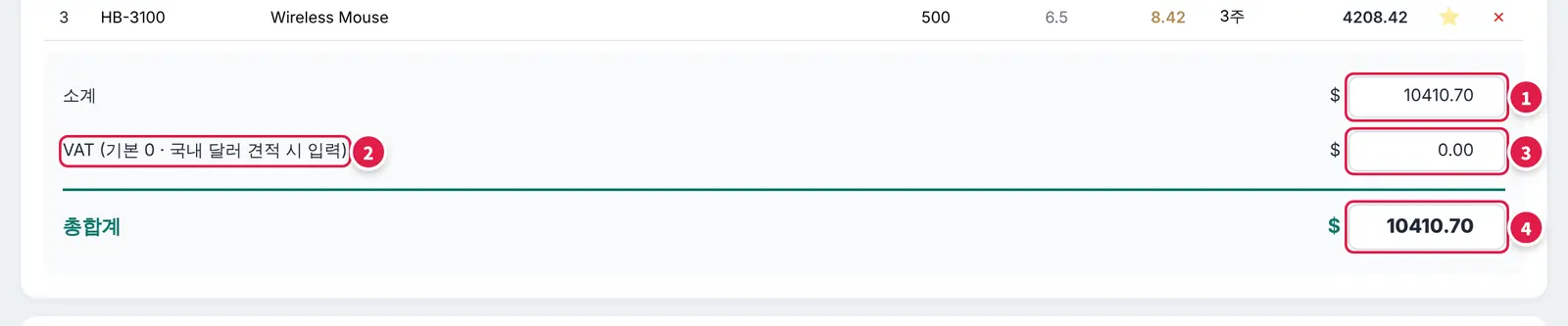
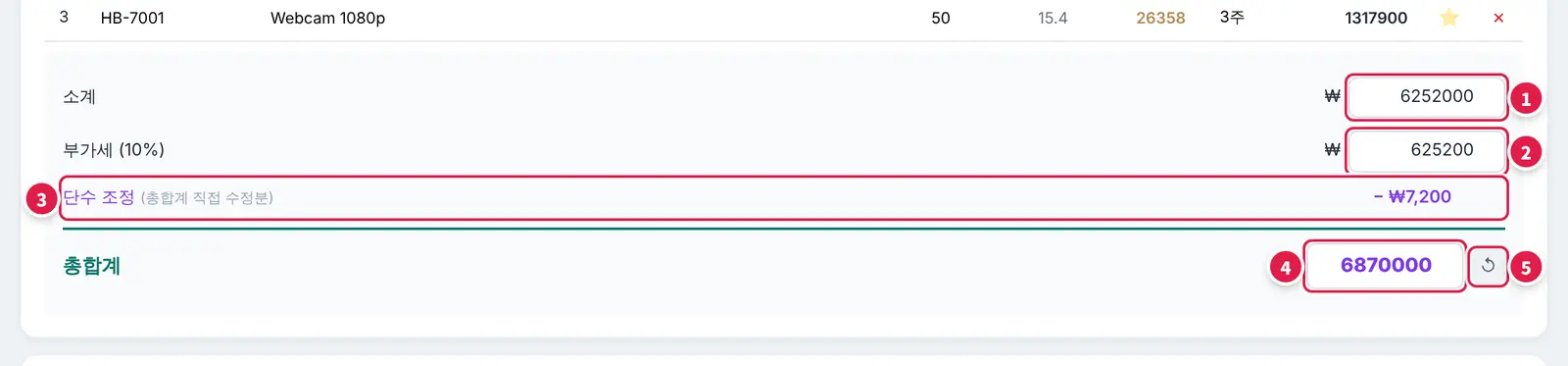
| 항목 | USD 그림 | KRW 그림 | 자동 계산 | 직접 고치면 |
|---|---|---|---|---|
| 소계 | 1 | 1 | 품목 합계를 모두 더한 값 | 고친 값이 소계가 돼요. KRW는 부가세가 새 소계의 10%로 다시 계산돼요 |
| 부가세 / VAT | 2 3 | 2 | KRW: 소계 × 10% (원 단위 반올림) USD: 0 — 2 「VAT (기본 0 · 국내 달러 견적 시 입력)」 | 고친 값이 그대로 부가세가 돼요. USD에서 0이 아닌 값을 넣으면 서류에 VAT 줄이 생겨요 |
| 단수 조정 | — | 3 | 평소에는 안 보여요 | 총합계를 직접 고쳤을 때만 나타나요. 값 = 고친 총합계 − (소계 + 부가세) |
| 총합계 | 4 | 4 | 소계 + 부가세 | 고친 값이 총합계가 돼요. 부가세는 그대로이고 차액은 3 단수 조정 줄로 표시돼요 |
| ↺ | — | 5 | 평소에는 안 보여요 | 직접 고친 칸 오른쪽에 나타나요. 누르면 그 칸이 자동 계산으로 돌아가요 |
- 직접 고친 칸은 숫자가 보라색으로 바뀌고, 옆에 ↺ 버튼이 생겨요 (소계·부가세·총합계 모두).
- 자동 계산으로 되돌리려면 ↺ 버튼을 누르거나, 그 칸의 숫자를 모두 지우고 다른 곳을 누르세요.
- 품목을 추가하거나 지우면 직접 고친 소계·부가세·총합계는 모두 자동 계산으로 돌아가요.
4-11견적번호(문서번호) 규칙
| 항목 | 규칙 |
|---|---|
| 모양 | Prefix-YYYYMMDD-순번 (예: HT-20261013-001). Prefix는 데이터 관리 회사 설정 ⑥단계 값(없으면 ABC), 날짜는 견적일자 칸의 날짜, 순번은 세 자리 |
| 앱을 열었을 때 | 견적번호 칸에 다음 번호가 미리 보여요. 열기만 해서는 번호를 쓰지 않아서, 닫았다 다시 열어도 같은 번호가 보여요 |
| PDF·Excel 저장할 때 | 그 순간 견적번호 칸의 번호가 서류와 파일 이름에 들어가고 확정돼요. 내용을 고쳐 다시 저장하면 같은 번호의 수정본이 돼요 |
| 다음 견적서 | 초기화를 누르면 확정된 번호의 다음 번호로 새 견적서가 시작돼요 (예: 001 → 002). 저장하지 않은 견적서를 초기화하면 번호를 쓰지 않았으니 같은 번호가 다시 나와요 |
| 견적일자를 바꾸면 | 번호 속 날짜도 그 날짜로 바뀌어요 (예: 견적일자 2026-10-20 → HT-20261020-001). 순번은 그 날짜 기준으로 매겨져요 |
| 직접 입력 | 견적번호 칸은 직접 고칠 수 있어요. 고친 번호는 견적일자를 바꿔도 그대로 쓰이고, 자동 번호 순서에는 영향이 없어요. 칸을 비우면 자동 번호로 돌아가요 |
- 앱을 열기만 해서는 번호를 쓰지 않아요. PDF·Excel로 저장할 때 번호가 확정돼요.
- 같은 서류를 여러 번 저장해도(PDF → Excel, 다시 PDF) 같은 번호예요.
- 저장한 뒤 초기화(새 서류)를 누르면 그다음 번호로 넘어가요. 저장하기 전에 초기화하면 같은 번호가 다시 나와요.
- 번호 속 날짜는 서류의 견적일자 칸 날짜예요. 날짜를 바꾸면 번호 날짜도 바뀌고, 원래 날짜로 되돌리면 원래 번호로 돌아와요.
4-12비고 · 버튼 줄

| 번호 | 이름 | 누르면 / 하는 일 |
|---|---|---|
| 1 | 비고 / Remarks | 특이사항. 서류 거래 조건 칸 맨 아래 「비고 / Remarks」로 나와요 (비우면 빠져요) |
| 2 | 초기화 | 새 견적서 시작 (확인 창) → 4-16 |
| 3 | 💾 임시저장 | 지금 견적서를 이 PC 목록에 보관 → 4-14 |
| 4 | 📂 불러오기 | 임시저장 목록 열기 → 4-14 |
| 5 | 📤 파일 내보내기 | 견적서 1건을 파일(견적서_번호.json)로 저장 — 다른 PC·동료에게 넘길 때 → 4-14 |
| 6 | 📥 파일 불러오기 | 5로 만든 파일 열기 |
| 7 | 🔍 미리보기 | 서류 모양을 화면 아래에 보여줘요. 한 번 더 누르면 닫혀요 → 4-13 |
| 8 | 📄 PDF 저장 | PDF 파일 저장 (견적번호 확정) → 4-13 |
| 9 | 📄 양식 Excel | 같은 내용의 Excel 파일 저장 (견적번호 확정) → 4-13 |
4-13미리보기 → PDF·Excel 저장
🔍 미리보기를 누르면 버튼 줄 아래에 A4 서류가 나타나고 그 위치로 화면이 내려가요. PDF와 똑같은 모양이에요.
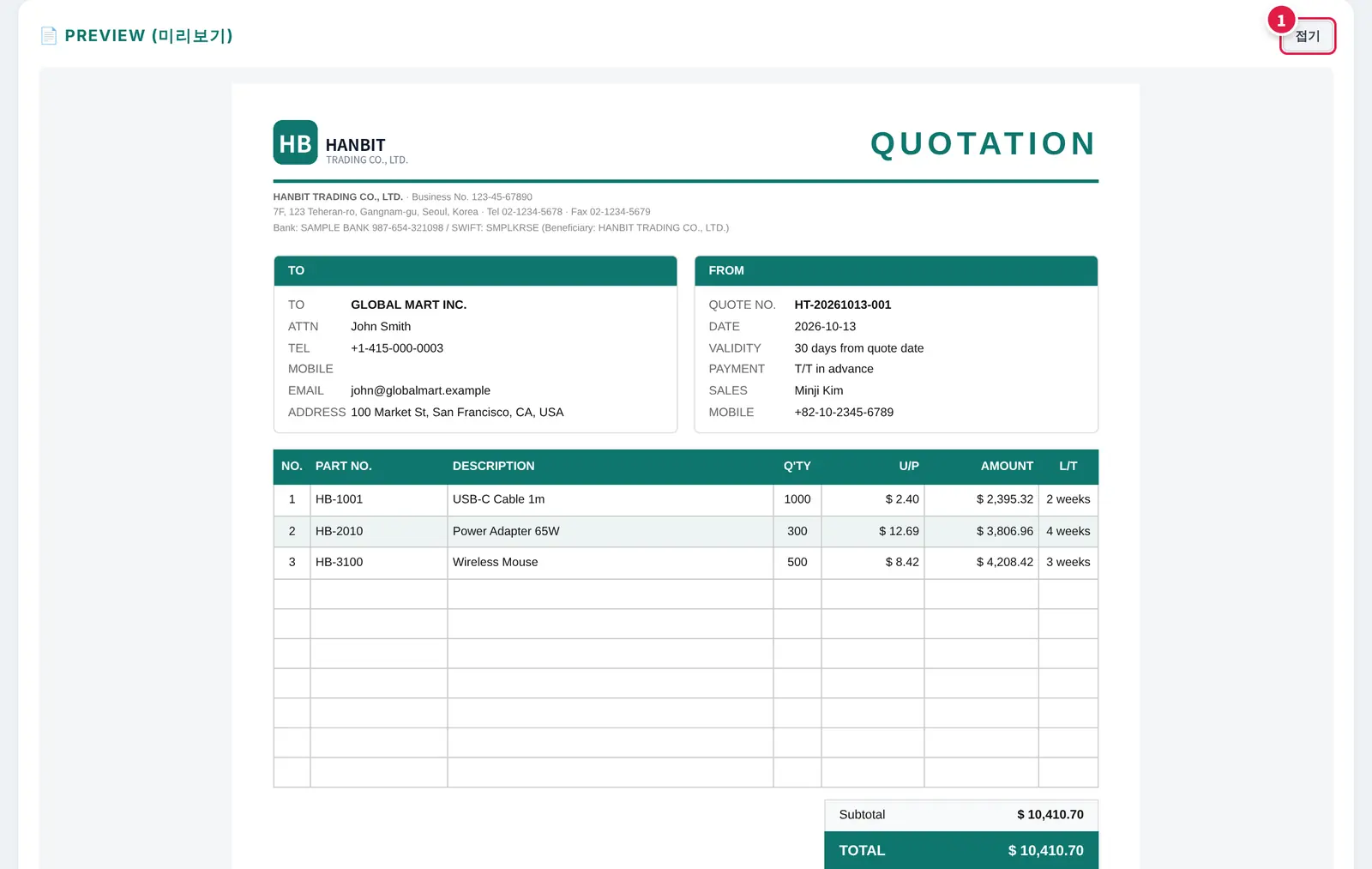
| 번호 | 설명 |
|---|---|
| 1 | 접기 — 미리보기 닫기 |
PDF 저장
- 📄 PDF 저장을 누르세요. 「📄 PDF 생성 중...」이 잠깐 떠요.
- 수신 회사명이 비어 있으면 확인 창이 떠요 — [취소] 후 회사명을 넣는 게 좋아요.
- 브라우저의 다운로드 폴더에 견적서_견적번호.pdf가 저장되고 「✅ PDF 다운로드 완료」가 떠요.
예:견적서_HT-20261013-001.pdf
품목이 하나도 없으면 「견적할 품목이 없습니다.」가 뜨고 저장되지 않아요(Excel도 같아요). 핸드폰에서는 다운로드 대신 공유 창이 떠서 카카오톡·메일 등으로 바로 보낼 수 있어요.
저장하면 이렇게 나와요 (PDF 1쪽)
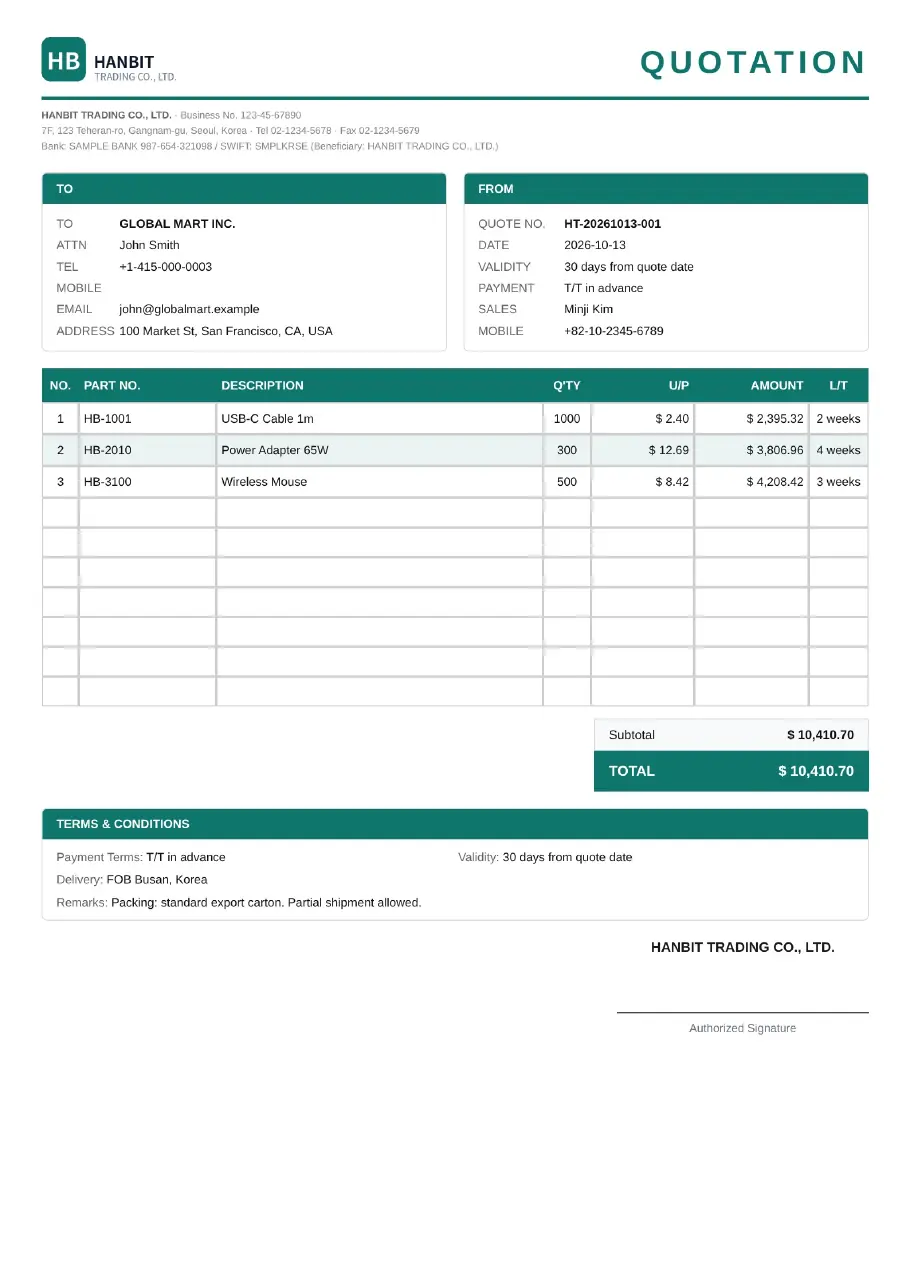
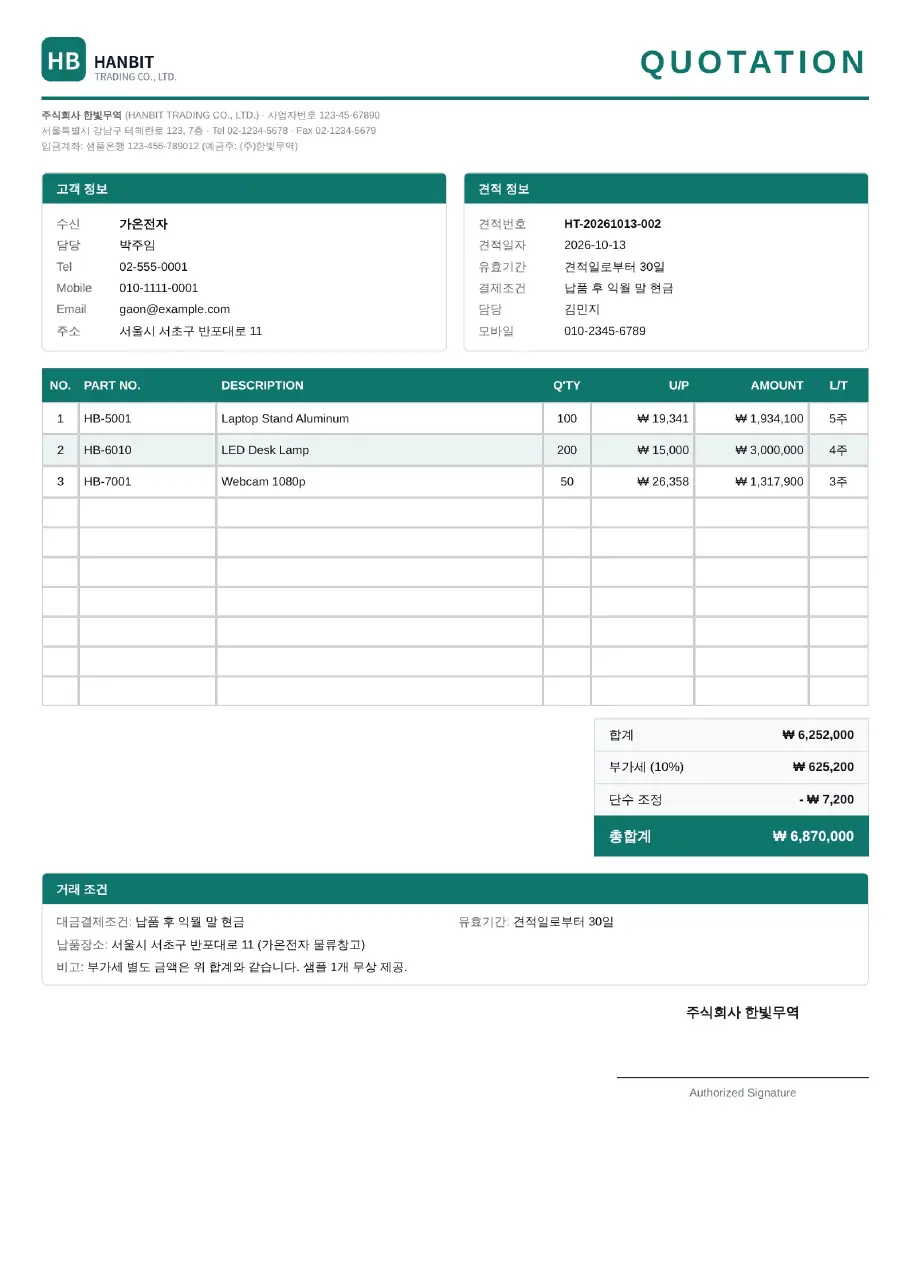
| 서류 위치 | 들어가는 내용 |
|---|---|
| 맨 위 | 로고(없으면 회사명 글자) + QUOTATION, 브랜드 색 줄 |
| 로고 아래 작은 글씨 | 회사명·사업자번호 / 주소·Tel·Fax / 입금계좌(KRW=원화 계좌, USD=외화 계좌·SWIFT) — 데이터 관리 회사 설정 값 |
| 왼쪽 상자 (고객 정보 / TO) | 수신·담당·Tel·Mobile + Email·주소 (Email·주소는 입력했을 때만) |
| 오른쪽 상자 (견적 정보 / FROM) | 견적번호·견적일자·유효기간·결제조건·담당·모바일 (담당·모바일은 입력했을 때만) |
| 품목 표 | NO·PART NO.·DESCRIPTION·Q'TY·U/P(판매가)·AMOUNT(합계)·L/T. 품목이 적어도 10줄 칸이 그려져요. USD 양식의 L/T는 영어로 나와요 (2주 → 2 weeks) |
| 합계 | 합계(Subtotal)·부가세·단수 조정(Adjustment)·총합계(TOTAL). 단수 조정은 총합계를 직접 고쳤을 때만, USD에서 VAT가 0이면 VAT 줄이 없어요 |
| 거래 조건 (TERMS) | 결제조건·유효기간·납품장소·비고 (비운 항목은 빠져요) |
| 오른쪽 아래 | 회사명 + 서명선(Authorized Signature) — 출력 후 서명·날인하세요 |
📄 양식 Excel 저장
PDF와 같은 7칸 품목 표의 Excel 파일이 Quotation_견적번호.xlsx로 저장돼요 (예: Quotation_HT-20261013-001.xlsx, 시트 이름 Quotation). 고객이 Excel 견적서를 원하거나, 저장 후 직접 고쳐 쓰고 싶을 때 쓰세요.
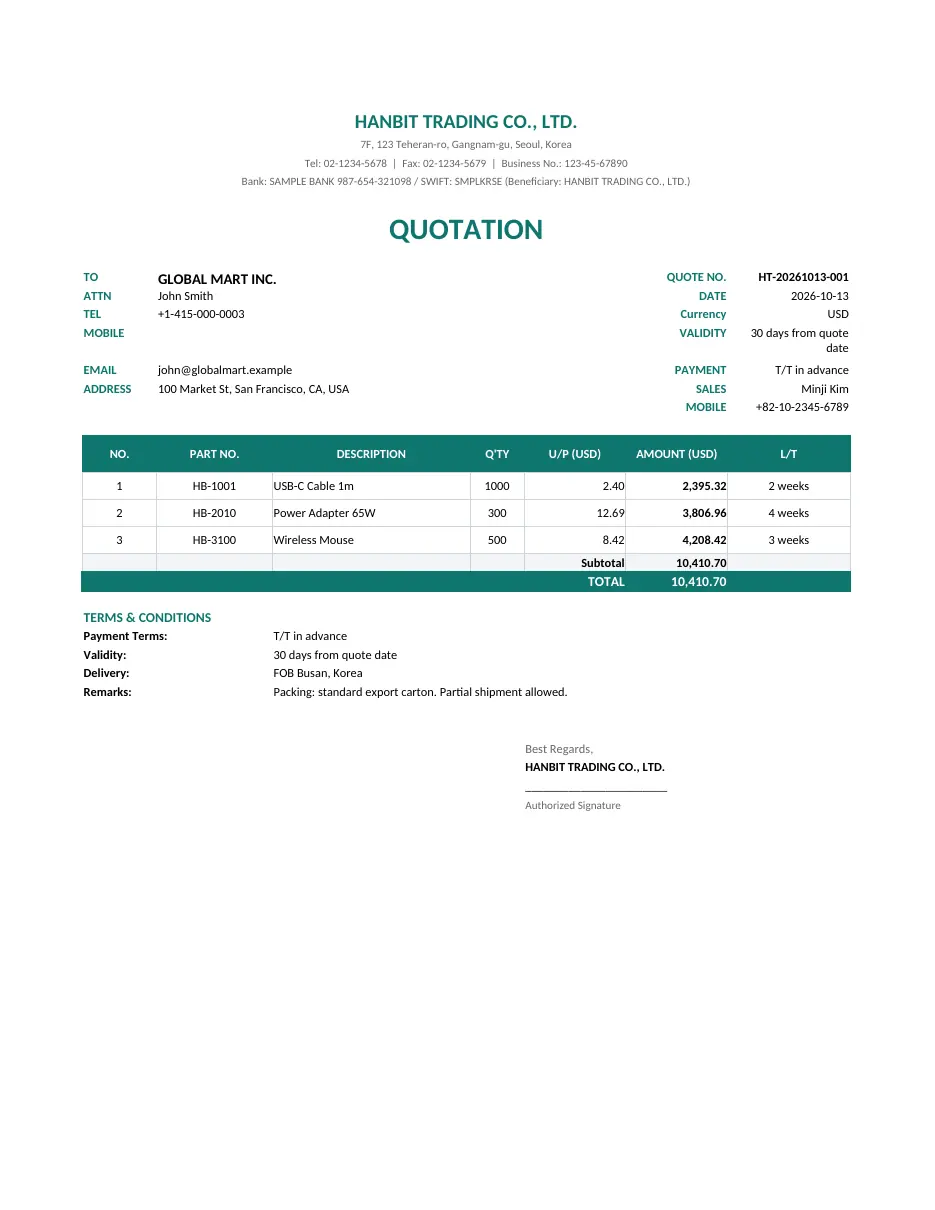
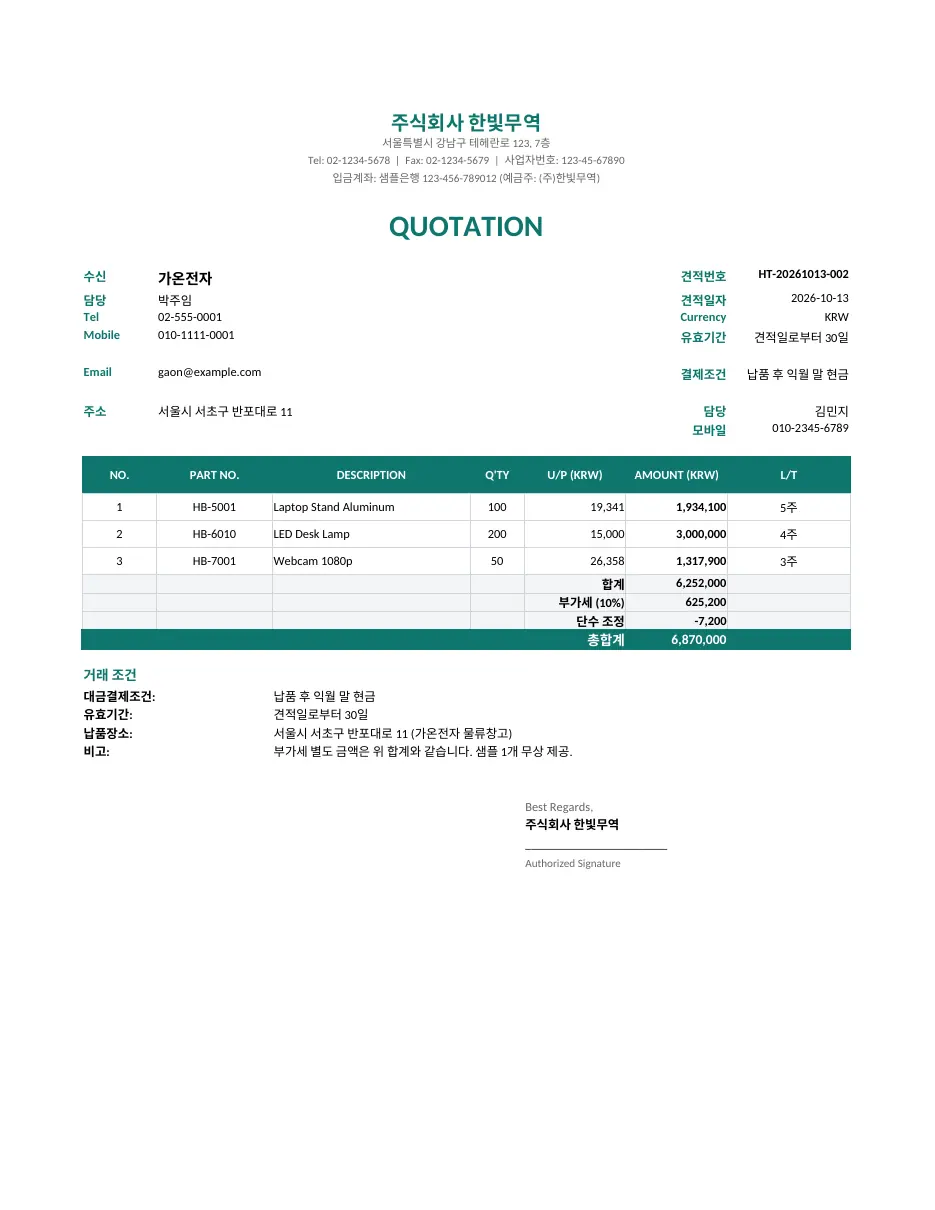
| PDF와 다른 점 | 내용 |
|---|---|
| Excel에 있는 것 | 회사명·주소·연락처·입금계좌, QUOTATION, 고객 정보(수신·담당·Tel·Mobile, 입력했으면 Email·주소), 견적번호·견적일자·Currency(통화)·유효기간·결제조건·담당·모바일, 품목 표, 합계(단수 조정 줄 포함), 거래 조건, Best Regards + 서명란 |
| Excel에 없는 것 | 로고, 빈 품목 칸 |
🖨 Excel 파일은 A4 세로, 가로 한 장 폭에 맞춰 인쇄되도록 설정돼 있어서 그대로 인쇄하면 돼요.
4-14임시저장 · 불러오기 · 파일 내보내기
💾 임시저장 → 📂 불러오기 (같은 PC·같은 브라우저)
💾 임시저장을 누를 때마다 지금 견적서가 목록에 한 건씩 쌓여요 (「💾 저장 완료 (총 2개)」). 같은 번호를 여러 번 저장하면 여러 건으로 남아요. 최대 50개까지 보관하고, 넘으면 가장 오래된 것부터 지워져요.
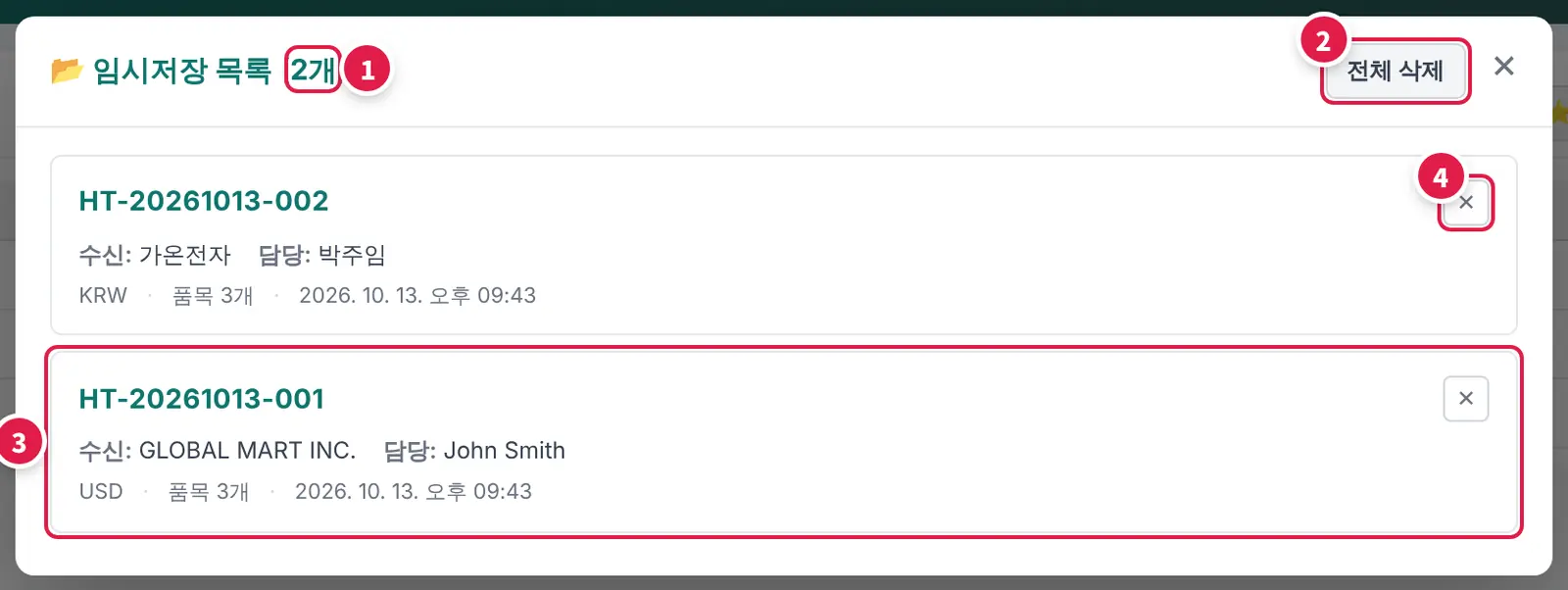
| 번호 | 이름 | 하는 일 |
|---|---|---|
| 1 | (2개) | 저장된 견적서 수 |
| 2 | 전체 삭제 | 목록 전부 지우기 (「모든 임시저장본을 삭제할까요? (총 2개)」 확인 창) |
| 3 | 견적서 줄 | 견적번호 / 수신·담당 / 통화·품목 수·저장 시각. 누르면 확인 창 후 그 견적서가 화면에 채워져요 |
| 4 | ✕ | 그 견적서만 삭제 (「이 임시저장본을 삭제할까요?」) |
- 통화(KRW/USD), 모든 입력 칸, 환율·마진율·운임·기타 비용, 품목과 판매가가 저장 때 그대로 돌아와요.
- 직접 입력한 판매가(✎)와 직접 고친 소계·부가세·총합계(단수 조정 포함)도 그대로 돌아와요.
- 불러오면 지금 화면 내용은 저장본 내용으로 모두 바뀌어요. 저장본에서 비어 있던 칸(예: Mobile·비고)은 빈칸이 돼요.
📤 파일 내보내기 / 📥 파일 불러오기 (다른 PC·다른 사람)
- 📤 파일 내보내기 → 견적서_견적번호.json 파일이 저장돼요 (예:
견적서_HT-20261013-001.json). - 이 파일을 메일·메신저·USB로 옮기세요.
- 다른 PC의 견적서 앱에서 📥 파일 불러오기 → 파일 선택 → 「✅ 파일 불러오기 완료」.
화면에 품목이 있으면 「현재 작성 내용이 사라집니다. 불러올까요?」 확인 창이 먼저 떠요. 받는 PC의 회사 설정(로고·계좌 등)이 서류에 쓰이니, 받는 쪽도 회사 설정이 되어 있어야 해요. 전체 데이터를 옮길 때는 6장을 보세요.
4-15자동 임시저장과 복구
작성 중인 견적서는 따로 누르지 않아도 자동으로 보관돼요. 단, 수신 칸·담당자·납품장소·비고·품목 등 입력한 내용이 하나도 없는 빈 견적서는 보관하지 않아요.
- 언제: 데이터 관리 ⑦단계에서 정한 주기마다(기본 5분) + 탭을 닫거나 새로 고칠 때 한 번 더
- 표시: 화면 오른쪽 아래에 「💾 21:35 자동저장」처럼 마지막 자동저장 시각이 보여요
- 보관 개수: 가장 최근 1건만 (💾 임시저장 목록과는 별개예요)
다음에 견적서 앱을 열면 아래 창이 떠요.
이어서 작성할까요?
[확인] 이어서 작성 / [취소] 자동저장본 삭제
| 누르면 | 결과 |
|---|---|
| [확인] | 닫기 전 견적서가 그대로 돌아와요 (견적번호 포함). 오른쪽 아래에 「↺ 21:35 복구됨」 |
| [취소] | 자동저장본이 지워지고 빈 견적서로 시작해요. 💾 임시저장 목록은 지워지지 않아요 |
4-16초기화 — 다음 견적서 시작
| 구분 | 내용 |
|---|---|
| 비워지는 것 | 수신 칸 전체(주소 포함), 담당자·모바일·납품장소, 비고, 품목 전부, 직접 고친 합계 |
| 처음 값으로 돌아가는 것 | 견적일자 = 오늘, 유효기간·결제조건 = 지금 통화의 기본값, 권장 마진율 = 20, 운임·기타 비용 = 0, 환율 = 실시간 환율 다시 불러오기 |
| 새로 매겨지는 것 | 견적번호 → 저장으로 확정된 번호의 다음 순번 (예: HT-20261013-001 → 002). 저장하지 않았으면 같은 번호예요 (4-11) |
| 그대로 남는 것 | 통화(KRW/USD) 선택, 💾 임시저장 목록, ⭐ 즐겨찾기, 데이터 관리의 거래처·단가표 |
4-17이럴 땐 이렇게 (견적서)
| 이런 메시지·상황 | 이렇게 하세요 |
|---|---|
| 「⚠️ 최대 10개까지만 추가 가능 (A4 한 페이지 제한)」 | 한 견적서에 품목은 10개까지예요. 견적서를 두 건으로 나누세요. |
| 「견적할 품목이 없습니다.」 | 품목을 하나 이상 넣은 뒤 PDF·Excel을 저장하세요. |
| 「수신 회사명이 비어있습니다. 계속하시겠습니까?」 | [취소] → 📇 거래처 선택이나 직접 입력으로 회사명을 채우세요. |
| 「PDF 라이브러리 로드 대기 중. 잠시 후 다시 시도하세요.」 | 인터넷 연결을 확인하고 잠시 뒤 다시 누르세요. 회사망에서 계속 안 되면 0-3을 보세요. |
| 「PDF 생성 실패: …」 | 💾 임시저장 → 페이지 새로 고침 → 📂 불러오기 후 다시 저장하세요. |
| 단가 검색 창에 「등록된 단가표가 없어요」 | 데이터 관리에서 단가표를 등록하세요 (3-4). |
| 거래처 창에 「등록된 거래처가 없어요」 | 데이터 관리에서 거래처를 등록하세요 (3-8). 필터가 「공급사」로 되어 있지 않은지도 확인하세요. |
| 검색 결과가 「결과 없음」 | 검색어를 줄여 보세요. 띄어 쓴 단어는 모두 들어간 것만 찾아요. |
| 판매가 칸이 연보라색이고 ✎가 붙어 있어요 | 직접 입력한 판매가예요. 환율·마진율이 바뀌어도 그대로예요. 자동 계산으로 돌리려면 칸을 비우고 다른 곳을 누르세요 (4-9). |
| 환율 배지가 「실시간 실패(기본 1,500)」 | 환율이 1,500으로 들어가 있어요. 환율 칸에 오늘 환율을 직접 입력하거나, 인터넷 연결 후 배지를 눌러 다시 불러오세요. |
| 환율 배지가 「⚠️ 오프라인·…」 | 마지막으로 받은 환율이에요. 날짜를 확인하고 필요하면 직접 고치세요. |
| 견적번호가 ABC로 시작해요 / 노란 띠가 떠요 | 데이터 관리 회사 설정 ⑥단계에서 Prefix를 바꾸고 저장하세요 (3-2). 이미 열려 있던 견적서는 자동 번호면 새 Prefix로 바뀌어요. |
| 초기화했는데 견적번호가 그대로예요 | PDF·Excel로 저장하지 않은 번호는 확정되지 않아 다시 쓰여요. 정상이에요 (4-11). |
| 「단수 조정 (총합계 직접 수정분)」 줄이 생겼어요 | 총합계를 직접 고친 차액이에요. 부가세는 그대로예요. 없애려면 총합계 옆 ↺를 누르세요 (4-10). |
| USD 견적서에 VAT 줄이 생겼어요 | 부가세 칸을 직접 고친 거예요. 부가세 옆 ↺를 누르세요. |
| 보라색 숫자를 자동으로 되돌리고 싶어요 | 소계·부가세·총합계는 옆 ↺ 버튼을 누르세요. 판매가·품목 합계 칸은 숫자를 모두 지우고 다른 곳을 누르세요. |
| 영문 견적서 L/T에 한글이 남아 있어요 | 2주·재고·협의 같은 흔한 표현만 자동으로 영어로 바뀌어요. 바뀌지 않은 표현은 품목 표 L/T 칸에 영문으로 직접 쓰세요. |
| 고객 이메일·주소가 서류에 없어요 | 수신 칸의 Email·주소가 비어 있으면 그 줄이 빠져요. 📇 거래처 선택으로 채우거나 직접 입력하세요. |
| 「⚠️ 빈 양식은 저장할 수 없어요」 / 「…내보낼 수 없어요」 | 수신 칸·담당자·납품장소·비고·품목이 모두 비어 있어요. 내용을 입력한 뒤 누르세요. |
| 「저장된 임시본 없음」 | 💾 임시저장한 견적서가 없어요. 같은 PC·같은 브라우저인지 확인하세요 (0장). |
| 「⚠️ 올바른 견적서 파일이 아니에요」 / 「⚠️ 파일을 읽을 수 없어요」 | 견적서 앱의 📤 파일 내보내기로 만든 .json 파일인지 확인하세요. 다른 서류 앱 파일은 열 수 없어요. |
| 앱을 열 때 「⏱ 자동저장된 작성 중 문서가 있어요」 | 지난번에 쓰던 견적서가 있다는 뜻이에요. 이어서 쓸 게 없으면 [취소] (4-15). |
| Excel을 인쇄하면 2장으로 나뉘어요 | 인쇄 화면 크기 조정에서 「한 페이지에 모든 열 맞추기」를 고르세요 (4-13). |
| 핸드폰에서 PDF 저장을 누르면 공유 창이 떠요 | 정상이에요. 보낼 앱을 고르거나 「파일에 저장」을 고르세요. |
| 「⚠️ 저장 공간이 부족해요. 오래된 데이터를 정리해 주세요.」 | 📂 불러오기 목록에서 필요 없는 임시저장본을 ✕로 지우세요. |
무역기초 가이드
견적 → 발주 → 선적·통관 → 납품·세금까지, 수입 무역 실무의 기초를 업무 순서대로 정리한 읽기 전용 가이드예요. 입력하거나 저장할 것은 없어요. 서류를 쓰다가 모르는 용어가 나오면 옆 탭에 열어 두고 찾아보세요.
5-1화면 한눈에 보기
허브에서 📚 무역기초 가이드 블록을 누르면 새 탭으로 열려요.
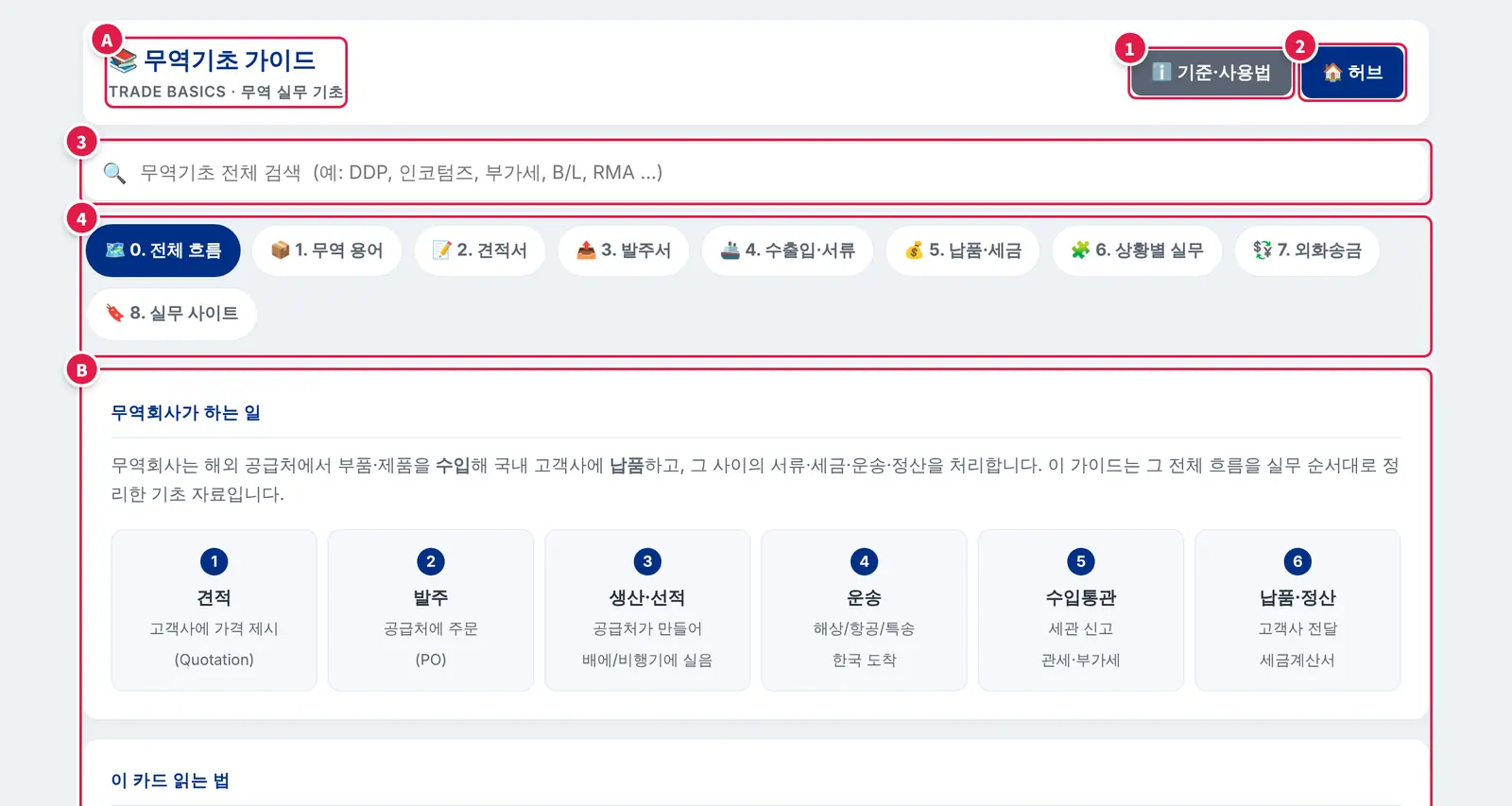
| 번호 | 이름 | 누르면 / 하는 일 |
|---|---|---|
| A | 제목 | 📚 무역기초 가이드 · TRADE BASICS |
| 1 | ℹ️ 기준·사용법 | 읽는 순서·내용 기준과 업데이트 내역 → 5-5 |
| 2 | 🏠 허브 | 허브를 새 탭으로 열어요 |
| 3 | 검색창 | 9개 탭 전체에서 용어를 찾아요 → 5-3 |
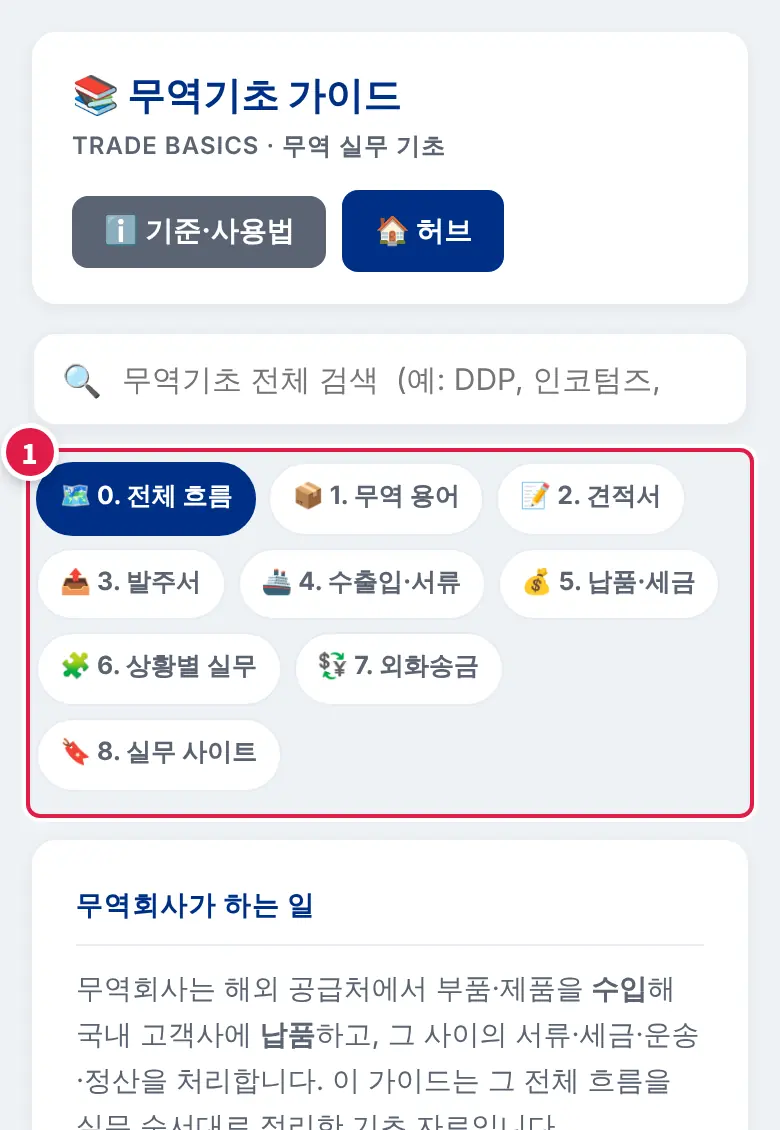
| 4 | 탭 (목차) | 0~8번 주제. 누르면 그 주제로 바뀌어요 → 5-2. 화면 폭에 맞춰 줄이 바뀌어 9개 탭이 모두 보여요 (PC는 2줄, 휴대폰은 4줄). |
| B | 내용 | 고른 탭의 설명 카드. 아래로 스크롤해서 읽어요. |
5-2목차(탭) 쓰는 법과 들어 있는 주제
탭 1을 누르면 그 주제의 카드 2가 나와요. 처음엔 0번 → 1번을 먼저 읽고, 2~5번은 업무 순서대로, 6번은 그런 일이 생겼을 때 펼쳐 보세요.
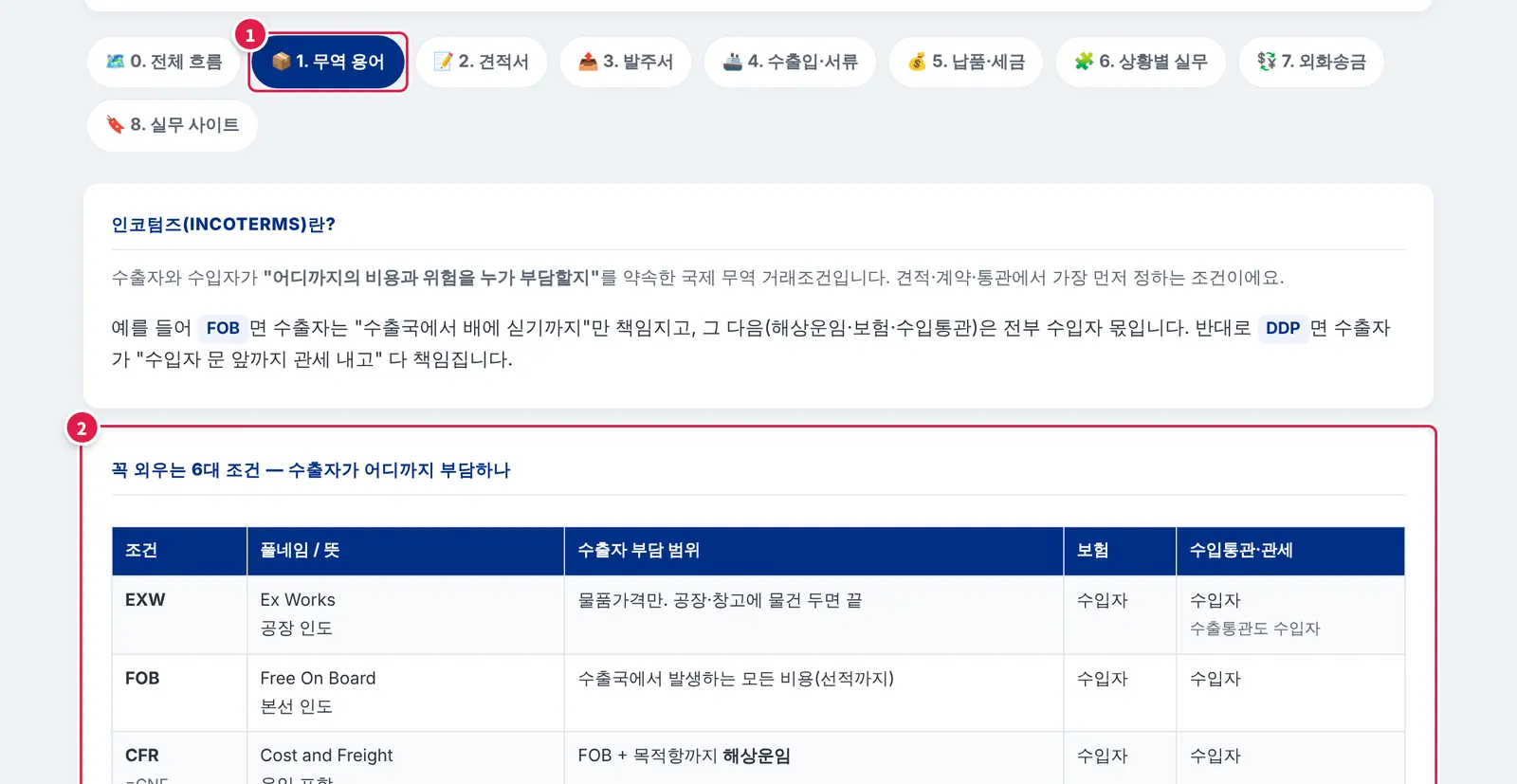
| 탭 | 들어 있는 내용 (카드 제목) |
|---|---|
| 🗺️ 0. 전체 흐름 | 무역회사가 하는 일 (견적 → 발주 → 생산·선적 → 운송 → 수입통관 → 납품·정산) · 이 카드 읽는 법 |
| 📦 1. 무역 용어 | 인코텀즈란? · 꼭 외우는 6대 조건(EXW·FOB·CFR·CIF·DAP·DDP) · DDP의 함정(납세자 vs 담세자) · 운임·부대비용 용어(O/F·BAF·CAF·EBS·CIC·EIS) · 서류·거래·결제 약어(P/I·P/O·C/I·P/L·B/L·AWB·C/O·HS Code·D/O·MOQ·L/T·ETD·ETA·T/T·L/C) · 운송 약어(POL·POD·Shipper·Consignee·Notify Party·FCL/LCL·CFS) |
| 📝 2. 견적서 | 견적서란 · 꼭 들어가는 항목 · 견적 단계에서 자주 하는 일 |
| 📤 3. 발주서 | 발주서(PO)란 · PO 핵심 항목 · 발주 메일 보낼 때 PO No. 설명: TradeBlocks 발주서 번호는 문서 Prefix + 발주일(YYMMDD), 같은 날 두 번째 발주부터 -2, -3이 붙어요 (예: ABC261013, ABC261013-2) |
| 🚢 4. 수출입·서류 | 수입 진행 전체 흐름 · 선적 서류 3종(C/I·P/L·B/L·AWB) · 운송수단 고르기(LCL·페리·항공) · 수입신고 4가지 이름 · 수입신고필증(면장) 조회 · 원산지증명서(C/O)와 FTA |
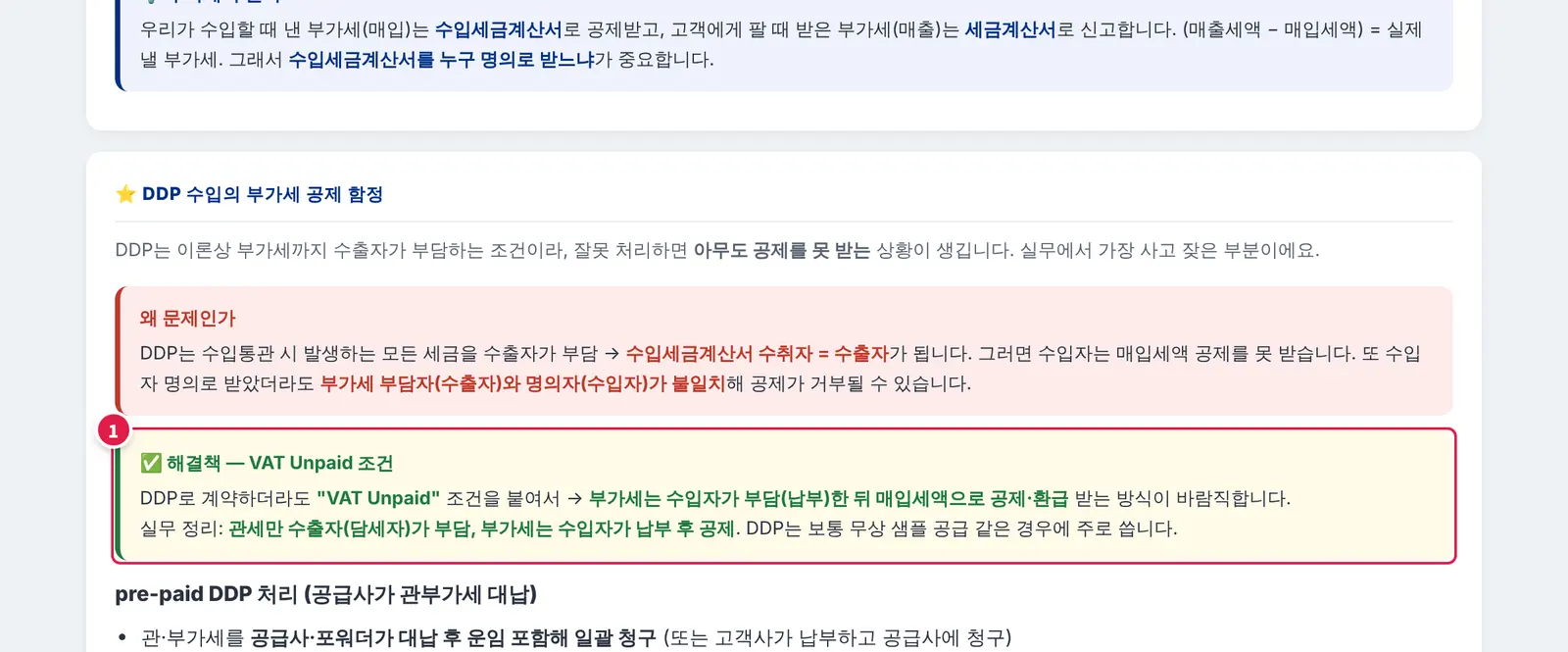
| 💰 5. 납품·세금 | 납품 단계 국내 서류(거래명세서·세금계산서·수입세금계산서·영세율) · DDP 수입의 부가세 공제 함정 |
| 🧩 6. 상황별 실무 | RMA 수리·반품(관세법 1년 제한) · 중계무역·드롭쉬핑·Switch B/L · 수입 화물 Damage 종류 |
| 💱 7. 외화송금 | 외화송금이란 · 사전송금 vs 사후송금 · 송금에 꼭 필요한 공급사 계좌정보 |
| 🔖 8. 실무 사이트 | 자주 쓰는 사이트(유니패스·관세청 FTA 포털, 누르면 새 탭) · 통관 진행정보 조회 |
휴대폰에서는 탭이 4줄로 보여요
폭이 좁은 화면에서는 탭 1이 여러 줄로 줄바꿈돼서 0~8번 9개가 모두 보여요. 옆으로 밀 필요 없이 바로 누르면 돼요.
내용 카드 안 박스의 굵은 글씨는 문장 속에 이어져 보여요 (박스 맨 위 제목만 한 줄로 따로 보여요).
5-3검색으로 찾기
어느 탭에 있는지 몰라도 검색창에 치는 즉시 9개 탭 전체에서 찾아 줘요. 아래는 「DDP」를 친 모습이에요.
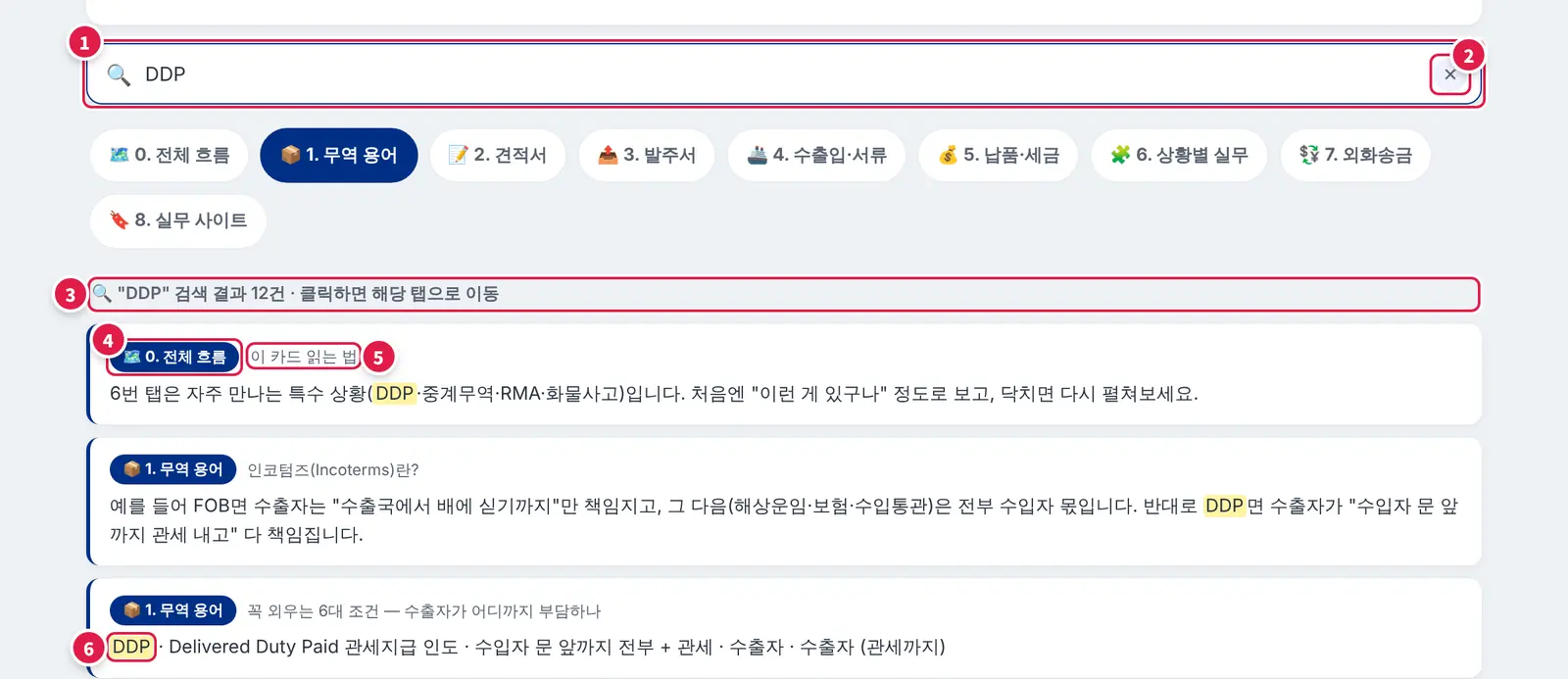
| 번호 | 항목 | 설명 | 예시 |
|---|---|---|---|
| 1 | 검색창 | 용어를 입력. 대소문자는 상관없어요. 글자가 그대로 들어 있는 곳을 찾아요. | DDP · B/L · 부가세 · RMA |
| 2 | ✕ | 검색어 지우고 원래 화면으로 | |
| 3 | 결과 개수 | 찾은 곳 수와 안내 | "DDP" 검색 결과 12건 |
| 4 | 탭 이름 | 그 내용이 있는 탭 | 0. 전체 흐름 |
| 5 | 카드 제목 | 그 탭 안의 카드 | 이 카드 읽는 법 |
| 6 | 노란 표시 | 검색어가 있는 자리 | DDP |
표의 한 줄이 결과로 나오면 칸과 칸 사이를 « · »로 나눠 보여 줘요 (예: 「DDP · Delivered Duty Paid…」). 박스 제목과 내용 사이도 « · »로 나뉘어요. 눌러서 원래 표로 가면 표 모양으로 보여요.
결과를 누르면
- 그 탭으로 바뀌고, 해당 내용이 화면 가운데로 와요.
- 찾은 부분 1이 노랗게 잠깐 깜빡여요 (약 2초).
- 다른 결과를 보려면 검색창에 다시 입력하세요. (결과를 누르면 검색어는 지워져요)
검색 중에 탭을 누르면 검색이 끝나고 그 탭이 열려요.
5-4서류 쓰면서 옆 탭에 열어 두고 찾아보기
- 허브에서 쓰려는 서류 앱(예: 📝 견적서)을 열어요.
- 허브로 돌아가 📚 무역기초 가이드도 열어요. 둘 다 새 탭으로 열리니 브라우저 탭 두 개가 나란히 생겨요. (PC에서는 Ctrl + Tab으로 탭을 넘길 수 있어요)
- 서류를 쓰다 모르는 칸이 나오면 가이드 탭으로 넘어가 검색 → 확인 → 서류 탭으로 돌아와 이어서 써요.
| 이 서류를 쓸 때 | 가이드에서 볼 곳 |
|---|---|
| 견적서 (4장) | 2번 탭(꼭 들어가는 항목) · 1번 탭 6대 조건 — 인코텀즈에 따라 단가가 달라져요 |
5-5ℹ️ 기준·사용법 — 참고용 가이드예요
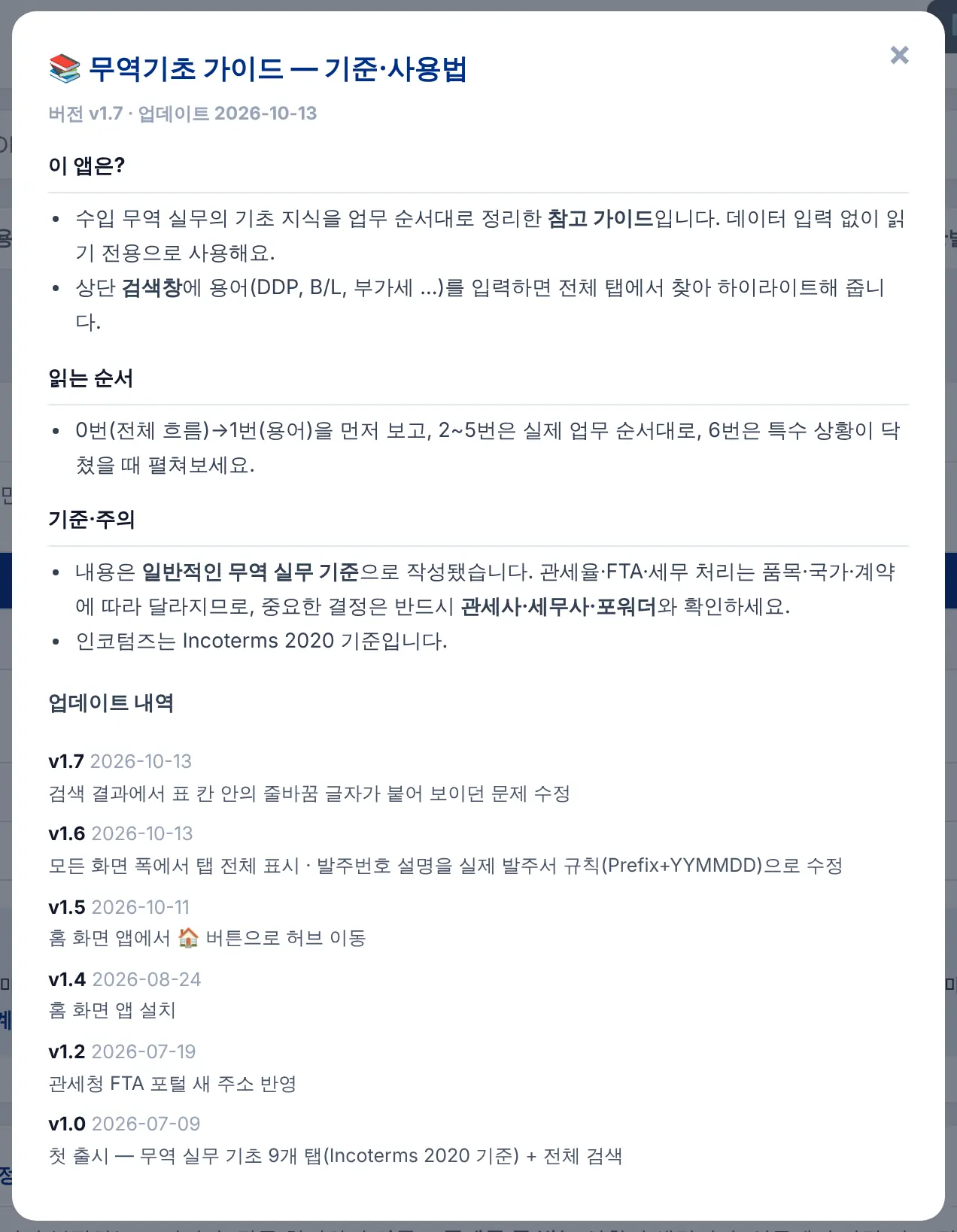
ℹ️ 기준·사용법을 누르면 이 앱 설명·읽는 순서·기준과 업데이트 내역이 떠요. ×나 바깥 어두운 곳을 누르면 닫혀요.
5-6이럴 땐 이렇게 (무역기초 가이드)
| 이런 메시지·상황 | 이렇게 하세요 |
|---|---|
| 「🔍 "…" 검색 결과가 없습니다.」 | 더 짧은 단어나 영문 약어(B/L, C/O 등)로 다시 찾아 보세요. 띄어쓰기까지 똑같아야 찾아요. |
| 탭이 두 줄(휴대폰은 네 줄)로 보여요 | 정상이에요. 화면 폭에 맞춰 줄이 바뀌어 9개 탭이 모두 보이게 되어 있어요 (5-2). |
| 🏠 허브를 누르니 탭이 또 생겼어요 | 허브는 새 탭으로 열려요. 이미 열린 허브 탭이 있으면 새로 연 탭은 닫아도 돼요. |
백업 · 복원 · 다른 PC와 핸드폰으로 옮기기
구글 드라이브 자동 백업을 한 번 걸어 두면, PC가 고장 나거나 브라우저를 바꿔도 클릭 몇 번으로 그대로 되살릴 수 있어요.
6-1구글 드라이브 자동 백업 설정 (10분, 한 번만)
① PC에 구글 드라이브 데스크톱 설치
- 이미 내 PC(파일 탐색기)에 「Google Drive」 드라이브가 보이면 ②로 넘어가세요.
- 브라우저에서
google.com/drive/download에 들어가 「Google Drive for desktop」을 내려받아 설치하세요 (무료, 윈도우·맥). - 설치 후 회사에서 쓰는 구글 계정으로 로그인하세요. 파일 탐색기에 「Google Drive (G:)」 같은 드라이브가 생겨요.
- 그 안의 내 드라이브에 새 폴더 「TradeBlocks백업」을 만드세요.
② TradeBlocks에서 그 폴더를 백업 폴더로 지정
- 📚 데이터 관리 → ⚙️ 회사 설정 → 단계 번호 7 누르기
- 1 자동 임시저장 주기를 「1분마다」로
- 2 📁 백업 폴더 선택 → 폴더 창에서 Google Drive → 내 드라이브 → TradeBlocks백업 선택 → [폴더 선택]
- 브라우저가 폴더 사용·수정 허용을 물으면 허용. 「방문할 때마다 허용」이 보이면 그것을 고르세요.
- 2 옆에 📂 TradeBlocks백업이 보이고, 3 백업 주기가 「10분마다」면 완료
- 5 💾 저장
③ 잘 되는지 확인
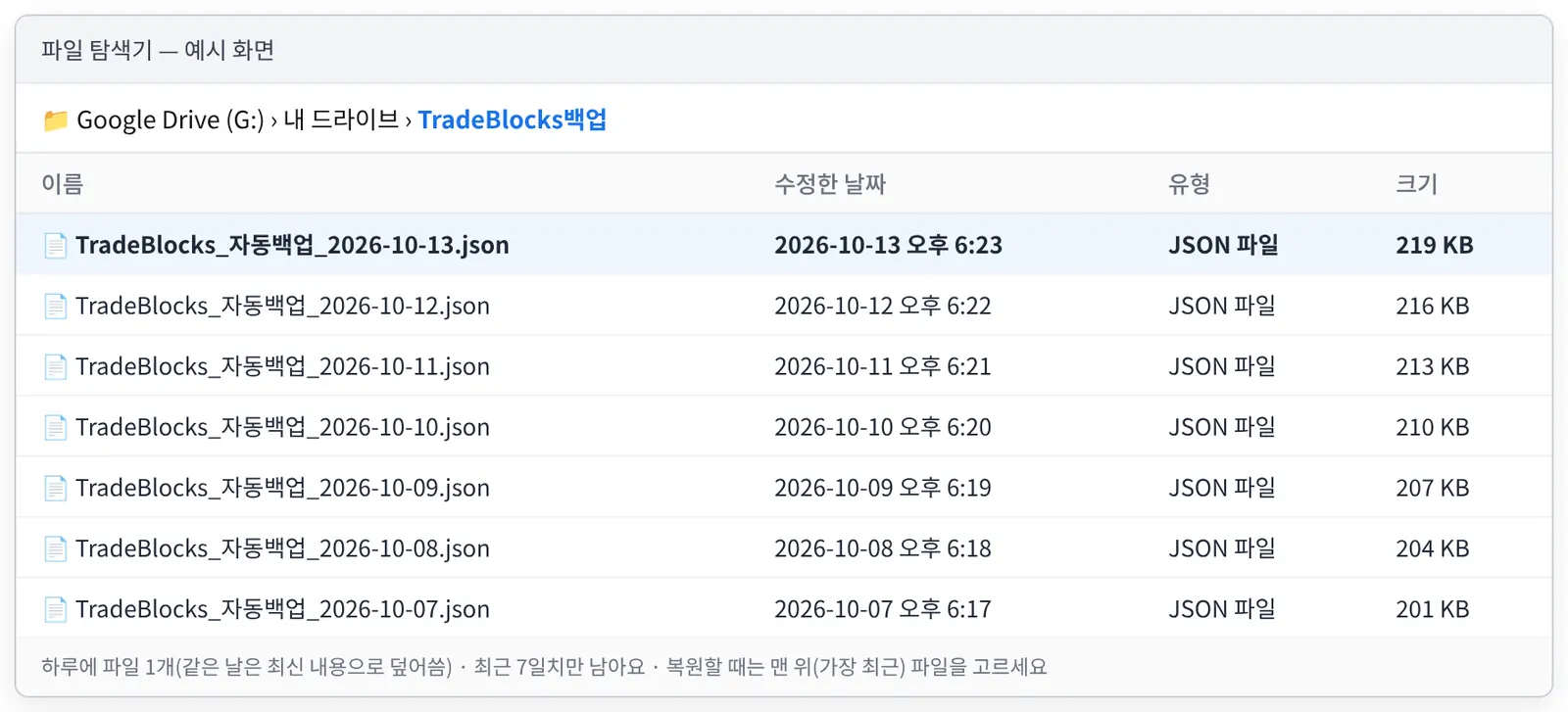
파일 탐색기에서 TradeBlocks백업 폴더를 열어 「TradeBlocks_자동백업_오늘날짜.json」 파일이 보이면 성공이에요. 구글 드라이브 웹(drive.google.com)에서도 같은 파일이 보여요.
| 규칙 | 내용 |
|---|---|
| 언제 저장돼요? | 앱이 열려 있는 동안 정한 주기(기본 10분)마다. 하루에 파일 1개를 계속 최신으로 덮어써요. |
| 며칠 치 남아요? | 최근 7일치. 그보다 오래된 파일은 앱이 자동으로 지워요. |
| 무엇이 들어 있어요? | 회사 설정 + 단가표 + 거래처 + 작성·임시저장한 서류 전부 |
| 지금 바로 저장하려면? | 회사 설정 창 아래 🗂 전체 백업 — 폴더가 연결돼 있으면 클릭 즉시 이 폴더에 저장돼요 (3-9) |
| 어디서 돼요? | PC의 크롬·엣지. 핸드폰·사파리는 폴더 자동 백업이 안 돼요 (6-4) |
6-2「자동 백업 폴더 연결이 끊겼어요」가 뜨면

브라우저가 폴더 사용 권한을 잠시 거둔 상태예요 (브라우저를 다시 켰을 때 「이번만 허용」이었던 경우 등). 그동안은 자동 백업이 멈춰 있어요.
- 1 재연결을 누르세요.
- 허용 창이 뜨면 「방문할 때마다 허용」(없으면 「허용」)을 누르세요. 띠가 사라지고 바로 백업이 한 번 저장돼요.
- 매번 뜬다면 TradeBlocks를 PC에 앱으로 설치해서 쓰세요 (1-2). 설치한 앱은 권한이 계속 유지돼요.
6-3백업으로 되살리기 — 새 PC · 다른 브라우저 · 데이터가 사라졌을 때
- 새 PC라면 구글 드라이브 데스크톱부터 설치·로그인 (6-1 ①)
- 전용 링크로 TradeBlocks를 열고 📚 데이터 관리를 여세요. 회사 설정 창이 자동으로 떠요.
- 창 아래 1 ♻️ 백업 복원을 누르세요.
- Google Drive → 내 드라이브 → TradeBlocks백업 → 가장 최근 날짜 파일 선택
- 확인 창에서 [확인] → 「♻️ 백업 복원 완료」
- 회사 설정·단가표·거래처·서류가 모두 돌아왔는지 확인 → 이 PC에서도 ⑦단계 백업 폴더를 다시 지정 (6-1 ②)
「⚠️ 올바른 백업 파일이 아니에요」가 뜨면 다른 파일을 고른 거예요. 이름이 TradeBlocks_자동백업_… 또는 tradeblocks_backup_… 으로 시작하는 .json 파일을 고르세요.
6-4핸드폰에서 쓰기
핸드폰은 폴더 자동 백업이 안 되지만, 구글 드라이브 앱으로 백업 파일을 받아 한 번 복원하면 단가·거래처를 그대로 조회할 수 있어요.
- 폰 브라우저(안드로이드 크롬 / 아이폰은 홈 화면에 추가한 아이콘)로 전용 링크 접속 (1-3)
- 허브 → 📚 데이터 관리 → 회사 설정 창 아래 ♻️ 백업 복원
- 파일 고르기 화면에서 Google Drive(아이폰은 「찾아보기 → Google Drive」)를 눌러 TradeBlocks백업의 최근 파일 선택 → [확인]
6-5자동 임시저장으로 작성 중 서류 되살리기
⑦단계에서 1분으로 정해 두면, 서류 앱에서 작성 중인 내용이 1분마다 보관돼요. 창을 실수로 닫았거나 PC가 꺼졌다면 그 앱을 다시 여세요.
이어서 작성할까요?
[확인] 이어서 작성 / [취소] 자동저장본 삭제
- [확인] → 마지막으로 보관된 내용이 그대로 채워져요. 오른쪽 아래에 「↺ 14:32 복구됨」이 잠깐 보여요.
- [취소] → 보관본을 지우고 빈 화면으로 시작해요. 이미 PDF로 저장한 서류라면 [취소]해도 괜찮아요.
- 아무것도 입력하지 않은 빈 서류는 보관하지 않아요. 그래서 빈 화면을 닫았다 열면 이 창이 뜨지 않아요. 초기화를 누르면 그 앱의 이전 자동저장본도 함께 지워져요.
- 임시저장은 앱마다·브라우저마다 따로예요. 다른 PC에서 이어 쓰려면 6-3처럼 백업 파일로 복원하세요.
6-6같은 회사 직원과 함께 쓰기
실시간으로 같이 보는 기능은 없어요. 대신 백업 파일을 나눠 같은 데이터로 시작할 수 있어요.
- 데이터를 관리하는 한 사람이 🗂 전체 백업 (또는 구글 드라이브 백업 폴더를 팀과 공유)
- 다른 직원은 각자 PC에서 같은 링크로 접속 → ♻️ 백업 복원으로 그 파일 선택
- 단가표가 바뀌면 관리자가 다시 백업 → 직원들이 다시 복원
문제 해결 — 이럴 땐 이렇게
막혔을 때 먼저 여기를 보세요. 앱별 자세한 메시지는 각 장 끝의 「이럴 땐 이렇게」에 있어요.
7-1데이터·백업
| 이런 상황 | 이렇게 하세요 |
|---|---|
| 어제 입력한 데이터가 오늘 안 보여요 | ① 어제와 같은 PC·브라우저·링크인지 ② 시크릿 창이 아닌지 확인 → 그래도 없으면 구글 드라이브 백업으로 복원 (6-3) |
| 「🔗 자동 백업 폴더 연결이 끊겼어요」 | 재연결 → 「방문할 때마다 허용」 (6-2) |
| 백업 폴더에 오늘 파일이 없어요 | ⑦단계에서 📂 폴더 이름이 보이는지, 백업 주기가 「끄기」가 아닌지 확인. 앱이 열려 있는 동안에만 저장돼요. 지금 바로 🗂 전체 백업. |
| 「이 브라우저는 폴더 백업을 지원하지 않아요」 | 폰·사파리·파이어폭스예요. PC의 크롬·엣지에서 설정하세요. |
| 「⚠️ 올바른 백업 파일이 아니에요」 | TradeBlocks_자동백업_… 또는 tradeblocks_backup_… 으로 시작하는 .json 파일을 고르세요. |
| 서류 앱을 열었더니 「자동저장된 작성 중 문서가 있어요」 | 지난번에 쓰던 내용이 보관돼 있다는 뜻이에요(아무것도 안 쓴 빈 서류는 보관하지 않아요). 이어 쓸 게 없으면 [취소]를 눌러도 돼요. 보관본만 지워지고 저장한 서류는 그대로예요. |
| 「⚠️ 저장 공간이 부족해요」 | 로고를 더 작은 파일로 바꾸고, 쓰지 않는 임시저장 서류를 정리하세요. 먼저 전체 백업! |
| 핸드폰에 단가·거래처가 없어요 | 정상이에요. 폰에서 백업 파일로 한 번 복원하세요 (6-4). |
7-2회사 설정·데이터 관리
| 이런 상황 | 이렇게 하세요 |
|---|---|
| 회사 설정 창이 계속 자동으로 떠요 / 「회사 미설정」 | ⑦단계의 💾 저장까지 눌러야 저장돼요 (3-2). |
| 서류 번호가 ABC로 시작해요 / 서류 위에 ABC 안내 띠 | 데이터 관리 → 회사 설정 ⑥단계 Prefix를 우리 회사 이니셜로 바꾸고 저장 |
| 서류에 회사 주소·계좌가 안 나와요 | ②·④단계 칸이 비어 있는지 확인. 영문 서류는 영문 주소·외화 계좌를 써요. |
| 서류 앱에서 단가·거래처가 검색되지 않아요 | 데이터 관리에 먼저 등록하세요. 다른 탭에서 고쳤다면 서류 앱을 새로고침(F5). |
| 거래처 엑셀에서 비운 칸이 앱에서 안 지워져요 | 정상이에요. 거래처 업로드는 기존 값에 합쳐요(병합). 지우려면 거래처를 눌러 직접 지우세요 (3-8). |
| 단가 엑셀을 올렸더니 예전 품목이 사라졌어요 | 단가표 업로드는 전체 교체예요. 백업으로 되돌리거나, 엑셀 다운로드 파일에 이어 붙여 다시 올리세요 (3-4). |
7-3서류 작성·저장
| 이런 상황 | 이렇게 하세요 |
|---|---|
| PDF·Excel 저장 버튼을 눌러도 아무 일이 없어요 | 인터넷 연결 확인. 회사 보안망이면 IT 담당자에게 cdn.jsdelivr.net, cdnjs.cloudflare.com 허용 요청 (0-4) |
| 저장한 파일을 못 찾겠어요 | 브라우저의 다운로드 폴더(크롬 Ctrl + J)를 확인하세요. |
| 미리보기가 안 보여요 / 입력한 내용과 달라요 | 미리보기는 앱에 따라 처음엔 닫혀 있어요. 🔍 미리보기를 누르세요. 열려 있는 동안은 입력하는 대로 바뀌어요. PDF·Excel은 저장할 때 최신 내용으로 다시 만들어져요. |
| 서류 번호가 언제 정해지는지 헷갈려요 / 번호가 하나씩 비어요 | 번호는 PDF·Excel로 저장할 때 확정돼요. 앱을 열거나 불러온 서류를 다시 저장해도 번호를 더 쓰지 않아요. 저장한 뒤 「초기화」하면 다음 번호예요 (3-2 ⑥단계). |
| 번호 속 날짜가 오늘과 달라요 | 번호 날짜는 서류의 Date(작성일) 칸 날짜예요. Date 칸을 확인하세요. |
| 실시간 환율이 안 떠요 / 「⚠ 오프라인」 | 인터넷이 끊기면 마지막으로 받은 환율을 보여줘요. 환율은 참고용이니 실제 거래 환율은 은행 기준으로 확인하세요. |
| 영문 서류에 「2주」처럼 한글이 섞여요 | 단가표 값이 그대로 들어간 거예요. 서류 화면에서 영문으로 고치거나, 단가표를 영문으로 등록하세요. |
7-4앱별 「이럴 땐 이렇게」
- 데이터 관리 — 3장 끝
- 견적서 — 4장 끝
첫날 체크리스트
위에서부터 하나씩 표시하며 따라 하세요. 다 끝나면 TradeBlocks 준비 완료예요.
| ✓ | 할 일 | 매뉴얼 |
|---|---|---|
| ☐ | PC 크롬·엣지로 전용 링크 접속 → 비밀번호 입력 → 즐겨찾기 | 1-1 |
| ☐ | (추천) PC에 앱으로 설치 | 1-2 |
| ☐ | 데이터 관리 → 회사 설정 ① 회사명(국문·영문) | 3-2 |
| ☐ | ② 주소·영문 주소·연락처·사업자번호 | 3-2 |
| ☐ | ③ 로고 (300KB 이하) | 3-2 |
| ☐ | ④ 원화·외화 계좌 | 3-2 |
| ☐ | ⑤ 브랜드 색 · ⑥ 문서번호 Prefix (ABC가 아닌지! 앱별 번호 예시도 확인) | 3-2 |
| ☐ | ⑦ 자동 임시저장 1분 · 구글 드라이브 TradeBlocks백업 폴더 지정 → 💾 저장 | 6-1 |
| ☐ | 구글 드라이브 폴더에 오늘 날짜 백업 파일이 생겼는지 확인 | 6-1 |
| ☐ | 단가표 빈 양식 → 채우기 → 엑셀 업로드 (또는 직접 추가) | 3-4 |
| ☐ | 거래처 빈 양식 → 채우기 → 엑셀 업로드 (또는 직접 추가) | 3-8 |
| ☐ | 견적서 1장 작성 → PDF 저장 → 파일 열어서 확인 (이때 견적번호가 확정돼요) | 4장 |
| ☐ | (폰도 쓸 경우) 폰에서 접속 → 백업 복원 | 6-4 |